
Meu Gov.Br: como baixar App, criar conta e recuperar senha
benefícios
Salve este artigo para ler
ou continuar depois.
ou continuar depois.
Com a missão de integrar vários serviços em um único lugar, o aplicativo Meu Gov.Br é uma ferramenta bem importante para os cidadãos brasileiros.
Ele é uma iniciativa do Governo Federal para facilitar o acesso aos serviços digitais através de um único cadastro.
Isto é, com um único login e senha, você pode utilizar todos os serviços públicos digitais integrados ao Gov.br, de forma segura e na palma da sua mão.
Continue a leitura e saiba como fazer sua conta e quais serviços você pode acessar no aplicativo Meu Gov.br.
|
Confira as melhores soluções
meutudo para você |
|||
|---|---|---|---|
| Produto | Taxa a partir de | Pagamento | |
| Empréstimo Consignado | 1,39% a.m | 2 a 108 parcelas | |
| Portabilidade Consignado | 1,39% a.m | 60 a 108 parcelas | |
| Antecipação Saque-aniversário | 1,79% a.m | antecipe a partir de R$50 | |
| Simular | |||
O que você vai ler neste artigo:




O que é o aplicativo Meu Gov.br?
O aplicativo Meu Gov.br foi feito a partir de uma colaboração da Secretaria de Governo Digital do Ministério da Economia com o Serviço Federal de Processamento de Dados (Serpro).
O aplicativo faz parte de uma conta única do Governo Federal, permitindo criar sua conta ou trocar sua senha no Login Único por meio de validação facial.
Fique no topo com a meutudoAdicione a meutudo como preferência de fonte de busca no seu Google
Sua principal utilidade é reunir seus documentos e integrar vários serviços públicos digitais em um único lugar.
Para baixar o app, o usuário deve pesquisar por MeuGov.br na loja de aplicativos, ele está disponível tanto Android quanto IOS.
É importante dizer que, para criar a conta, você precisa já ter cadastrado a biometria facial no Título de Eleitor ou na Carteira Nacional de Habilitação (CNH).
Saiba mais: Como cadastrar a biometria no Gov? Passo a passo
Por que baixar o Meu Gov é importante?
Baixar o app Gov.br é importante para ter acesso simplificado a milhares de serviços públicos digitais, como a CNH e CTPS digitais, consultas ao INSS, declaração de Imposto de Renda e a Assinatura Eletrônica Gov.br.
A conta Gov.br também permite o acesso e gerenciamento de dados pessoais, ativação de verificação em duas etapas e realização da prova de vida digital.
O aplicativo foi desenvolvido para reunir seus documentos com segurança, tornando-os acessíveis na palma da sua mão!
Leia também: Como consultar contracheque no SouGov.br
Seja para consultar seu CPF ou solicitar benefício ao INSS, com a conta no Meu Gov.br você tem facilidade e segurança na hora de utilizar milhares de serviços online.
Como baixar e instalar o aplicativo Meu Gov.br?
Para começar a acessar os serviços e funcionalidades do Meu Gov.br, o primeiro passo é baixar o aplicativo.
Para quem tem celular Android, pode baixar na Play Store. Já para o sistema IOS, faça o download do aplicativo na Apple Store
Quando fizer o download, abra o aplicativo e faça sua conta. Confira a seguir como realizar seu cadastro.
Como criar conta no Meu Gov.br?
Assim como na maioria dos aplicativos do Governo, é necessário criar uma conta no Gov para ter acesso às funcionalidades.
Caso você já tenha cadastro no Meu INSS ou em outro serviço do governo, não precisa criar uma nova, basta entrar com o CPF e a senha já registrados.
Saiba mais: O que é a maciça do INSS?
Se for seu primeiro acesso a plataformas do governo, para criar sua conta no Meu Gov.br, será necessário ter cadastrado biometria facial no Título de Eleitor ou Carteira Nacional de Habilitação (CNH).
Assim, o aplicativo irá fazer o reconhecimento facial para confirmar sua identidade.
Confira o passo a passo de como criar sua conta:
Entre no aplicativo
Para começar a criar sua conta, o primeiro passo é baixar e instalar o aplicativo Meu Gov.br. Feito isso, inicie ele em seu celular.

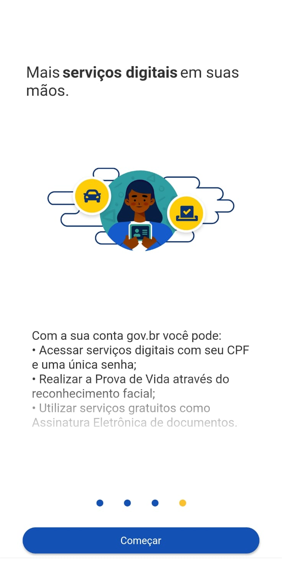
Ao abrir o aplicativo pela primeira vez, serão mostradas algumas instruções de como utilizá-lo. Deslize as telas para a esquerda e, na última, clique em “Começar”.
Escolha uma opção de cadastro
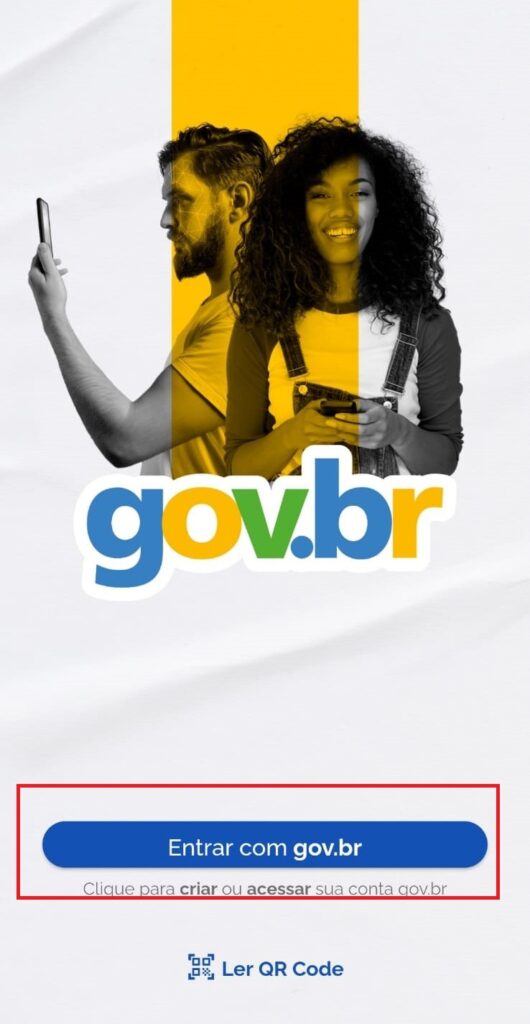
Em seguida, clique em “Entrar com gov.br”, “Crie sua conta” e selecione uma das opções de cadastro disponíveis.
Escolhida a opção, preencha os campos com as informações de cadastro que serão solicitadas e “Avançar”.

Cadastrar pelo Banco do Brasil
Para se cadastrar pelo Banco do Brasil, siga as instruções abaixo:
1. Abra o aplicativo Meu Gov e clique em “Entrar com gov.br”;
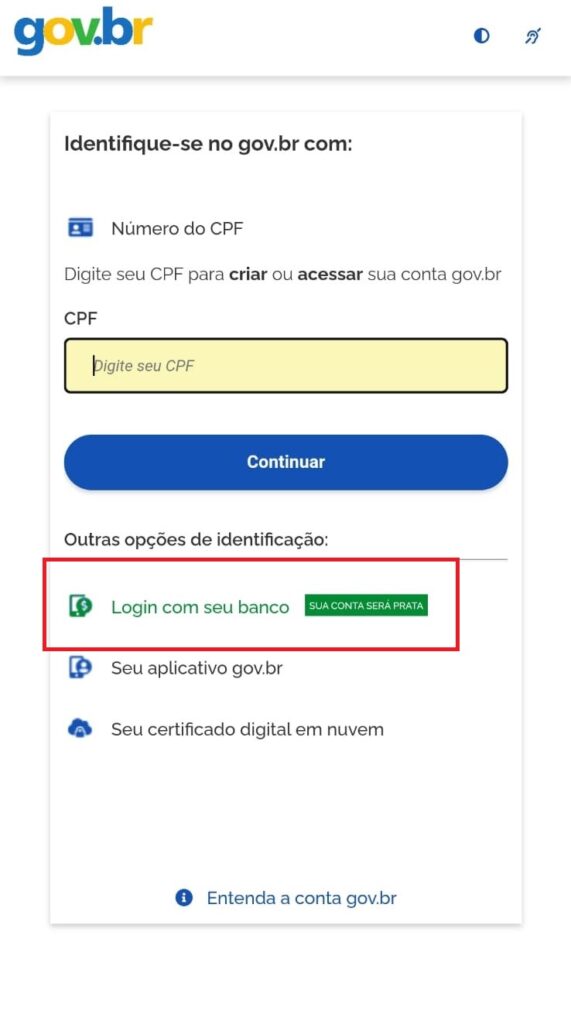
2. Selecione a opção “Login com seu banco”;
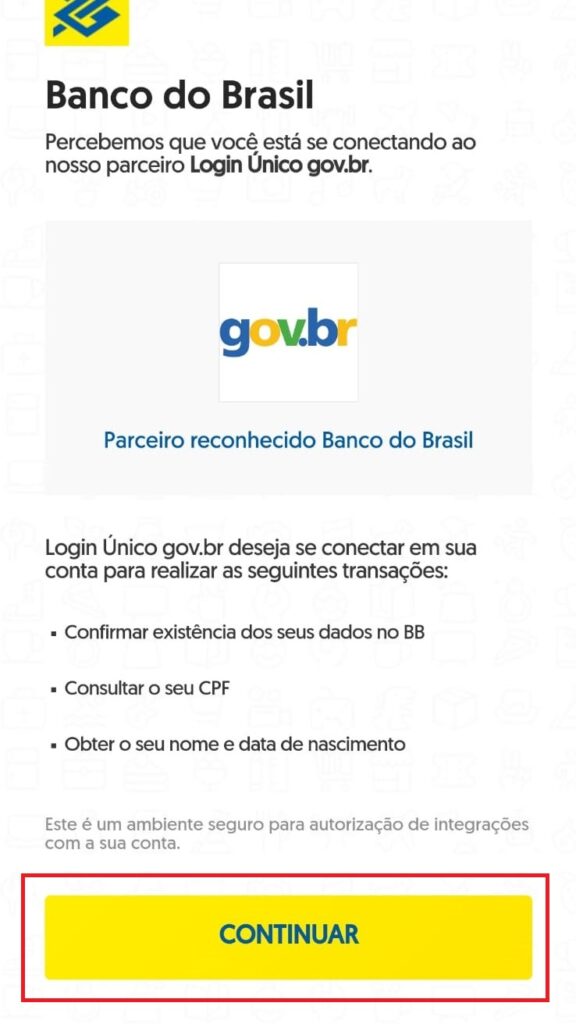
3. Selecione a opção “Banco do Brasil”;

4. Clique em “continuar”;
5. Insira os dados bancários solicitados e clique em “entrar”.
![Tela do login Banco do Brasil do aplicativo Meu Gov.br , insira "sua agência", "sua conta", "sua senha [8 dígitos]" e clique em “Continuar](https://meutudo.com.br/blog/wp-content/uploads/2022/10/login-inss-banco-5-570x1024.jpeg)
Prontinho! Após esses passos, seus dados estarão conectados com seu banco de preferência.
Não quero cadastrar com um banco
Caso você não queira cadastrar um banco junto ao seu Gov, existem outras opções que podem ser utilizadas.
Agora vamos mostrar como você pode se cadastrar usando somente seu CPF, sem a necessidade de conciliar o Gov com o seu banco. Confira o passo a passo:
1. Abra o aplicativo Meu Gov e clique em “Entrar com gov.br”;
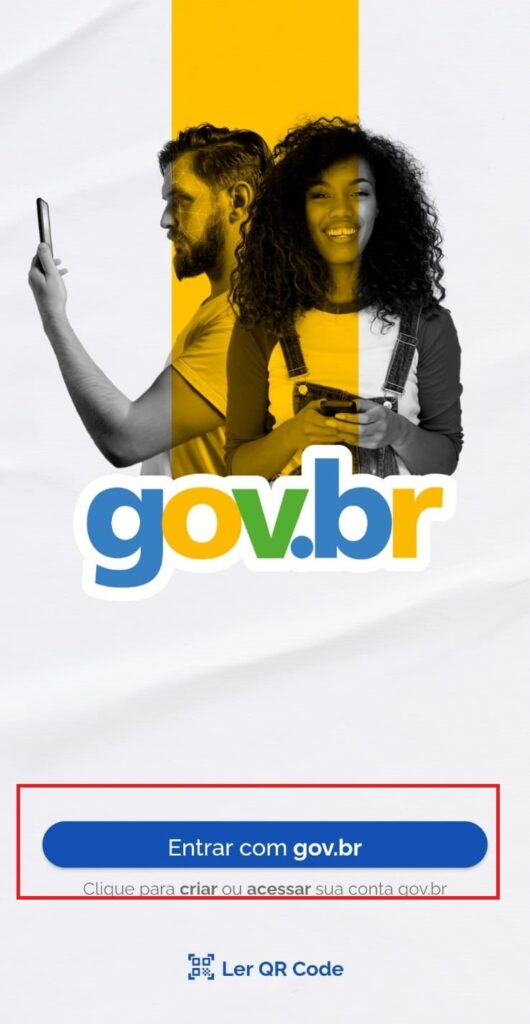
2. Selecione as opções “Li e estou de acordo com o Termo de Privacidade” e “Sou humano”, depois clique em “continuar”;

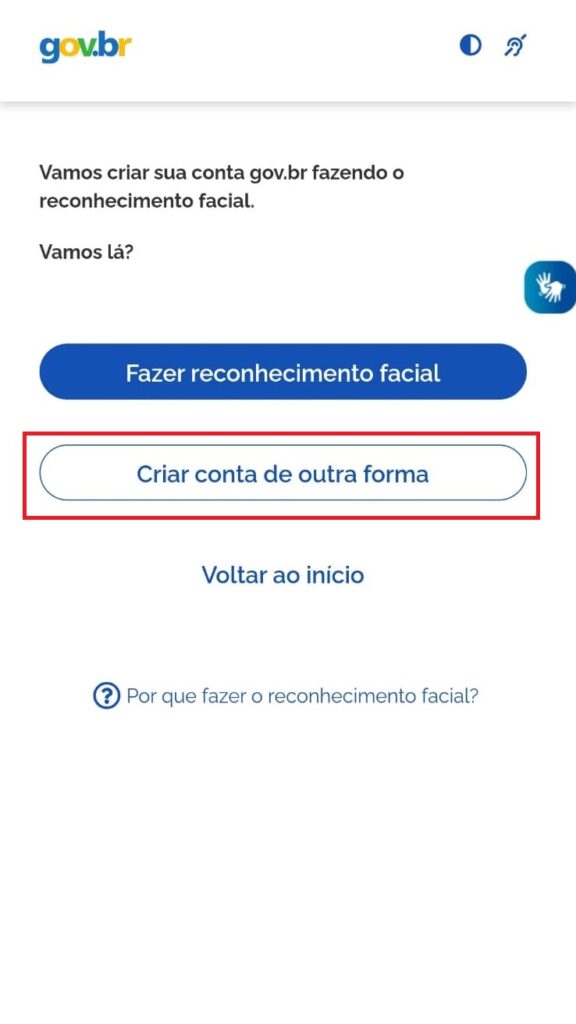
3. Clique em “criar conta de outra forma”;
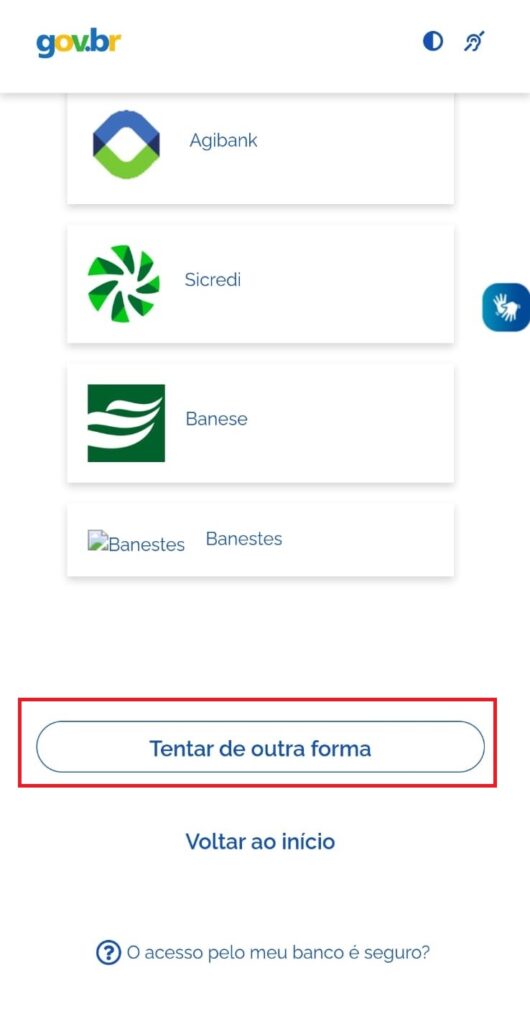
4. No final da página, clique em “tentar de outra forma”;
5. Responda as perguntas solicitadas.
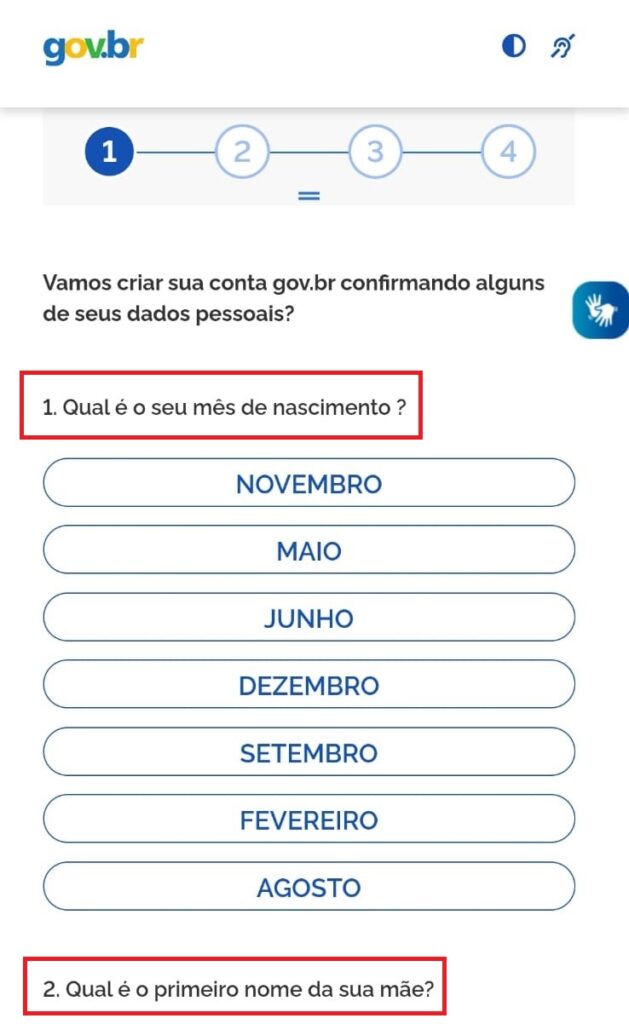
Após responder as perguntas, será necessário validar o seu cadastro com o envio de um código para o seu email ou número de celular.
Você escolhe a opção que preferir e insere o código após recebê-lo.
Depois disso, você poderá criar sua senha de acesso e seu cadastro no Gov estará concluído!
Leia mais: Como emitir informe de rendimentos do INSS?
Atenção: Lembre-se de guardar sua senha. Ela será necessária para acessar o Gov e as outras plataformas do governo novamente.
Cadastro por validação facial
Mas, caso não queira utilizar o cadastro do banco, nem o seu CPF, ainda existe a opção de cadastro por validação facial.
Agora vamos mostrar como fazer seu cadastro por meio da validação facial, que também é uma opção bem simples se você não desejar utilizar seu banco ou CPF na criação do cadastro.
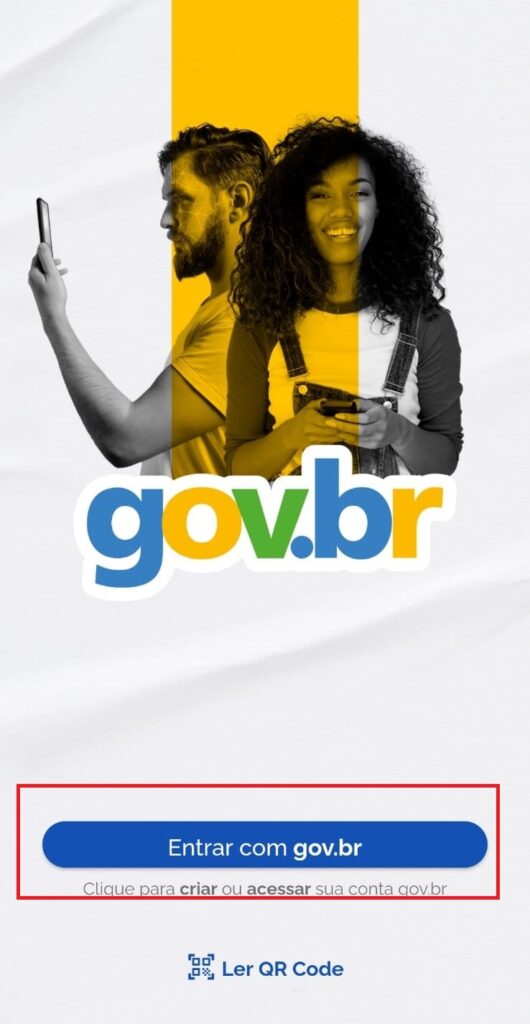
1. Abra o aplicativo Meu Gov e clique em “Entrar com gov.br”;
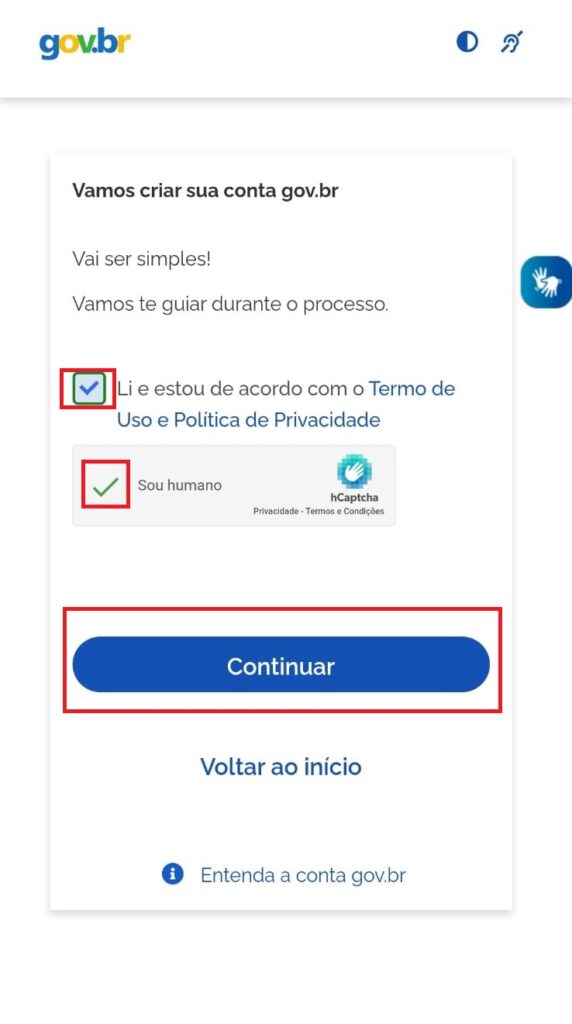
2. Selecione as opções “Li e estou de acordo com o Termo de Privacidade” e “Sou humano”, depois clique em “continuar”;
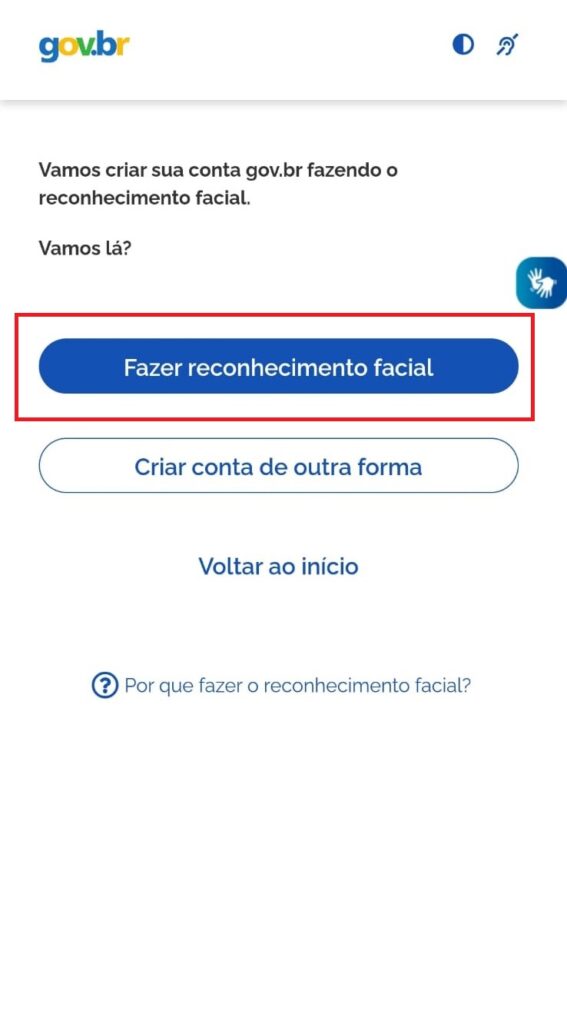
3. Clique em “Fazer reconhecimento facial”;
4. Leia as instruções atentamente e clique em “Fazer reconhecimento facial”.
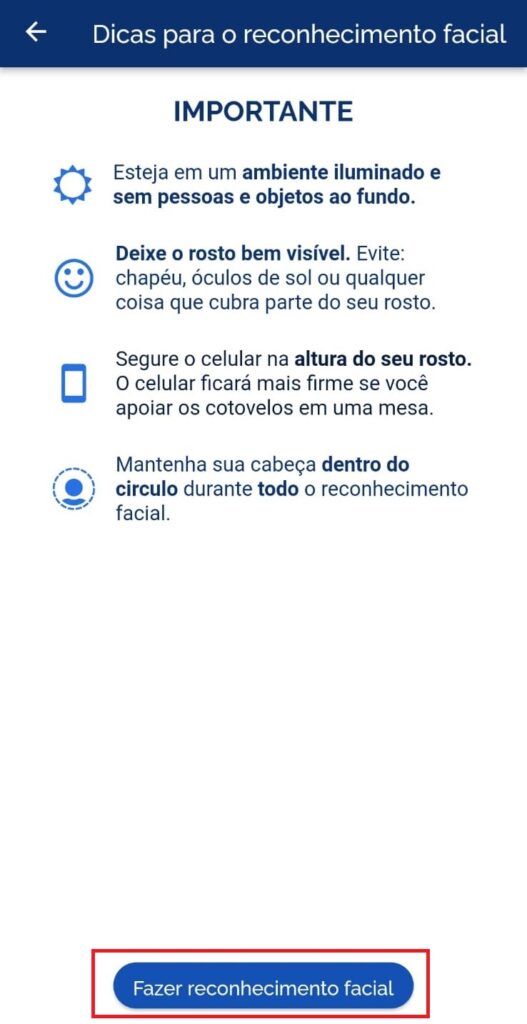
Após realizar o reconhecimento facial, siga as demais etapas conforme solicitado e pronto! Sua conta do Gov estará feita.
Atenção: Para realizar este tipo de validação é necessário ter feito a biometria facial do título de eleitor ou CNH.
Confira: Margem consignável INSS
Crie sua senha pessoal e segura
Para finalizar, crie sua senha pessoal e intransferível para concluir seu cadastro.
Caso já possua conta, mas esqueceu sua senha, basta clicar em “Esqueci minha senha” e escolher uma das opções que irão aparecer na tela para criar uma nova.
Agora que tem acesso ao Meu Gov.br, poderá utilizar os serviços do governo de forma prática e gratuita, sem sair de casa.
Criar conta com internet banking
Veja como criar o seu cadastro com a opção do internet banking, utilizando o seu banco de preferência para iniciar o seu acesso ao Gov.
Siga as instruções abaixo:
1. Abra o aplicativo Meu Gov e clique em “Entrar com gov.br”;
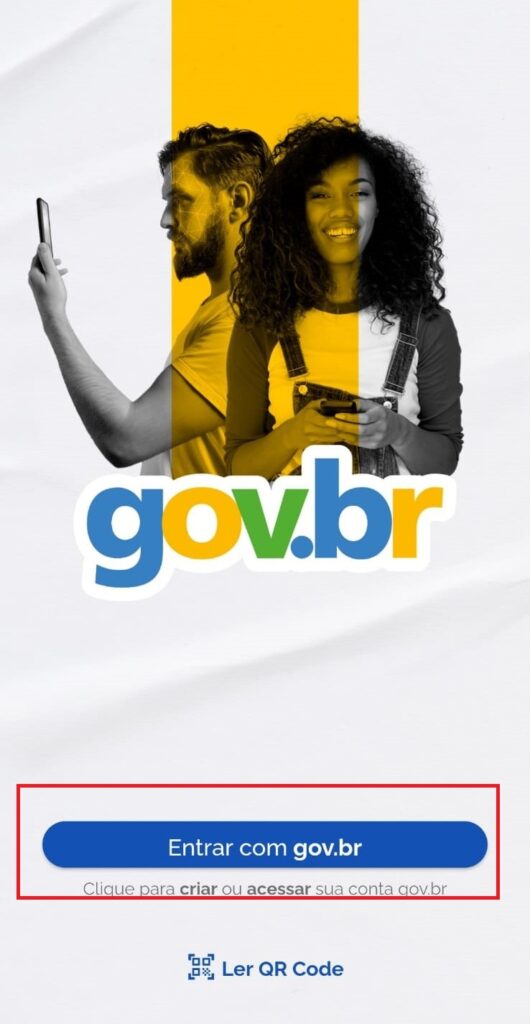
2. Selecione a opção “Login com seu banco”;

3. Selecione a opção do seu banco;

Após selecionar, insira as informações solicitadas para prosseguir com a criação da sua conta Gov.
Como recuperar senha do Meu Gov.br?
A seguir, veja como recuperar sua senha do Gov se você já possui uma conta, mas não possui acesso à sua senha e não conseguiu acessar pelos meios citados anteriormente.
O passo inicial para todas as formas de recuperação de senha é:
1. Abra o aplicativo Meu Gov e clique em “Entrar com gov.br”;
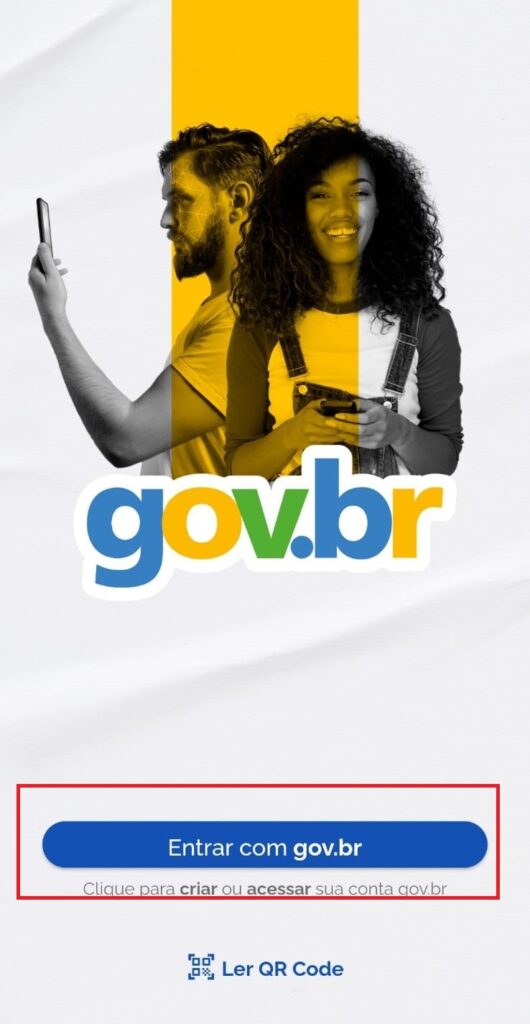
2. Insira seu CPF e clique em “continuar”;

3. Selecione a opção “esqueci minha senha”;
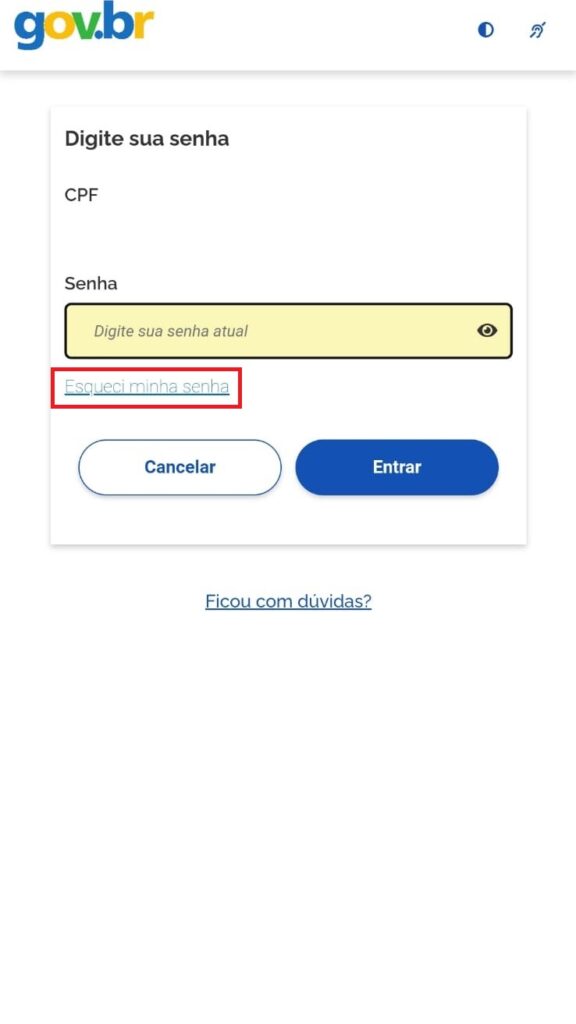
Depois siga os próximos passos de acordo com a opção desejada.
Atenção: caso não tenha alguma das opções sugeridas, clique na opção “recuperar senha de outra forma” ou “não tenho acesso a essa opção”.
Recuperar senha com reconhecimento facial
Após selecionar a opção “esqueci minha senha”, siga o passo a passo a seguir para realizar a recuperação da sua senha com o reconhecimento facial:
Confira as imagens:
1. Selecione a opção “Fazer reconhecimento facial”;

2. Leia as instruções atentamente e clique em “Fazer reconhecimento facial”.
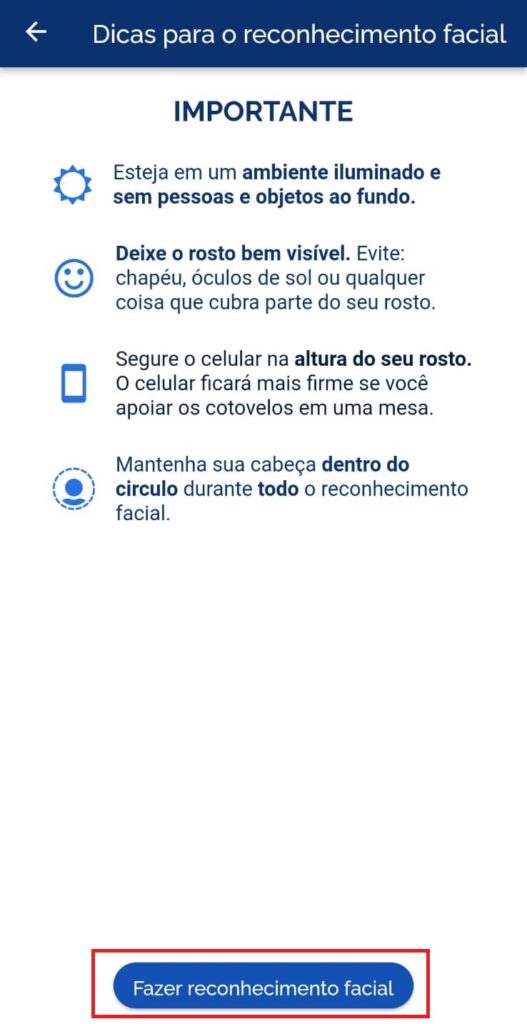
Depois de realizar o reconhecimento facial, siga as demais etapas conforme solicitado e pronto! Você conseguirá criar uma nova senha para acessar seu Gov.
Recuperar senha com banco credenciado
Após selecionar a opção “esqueci minha senha”, siga o passo a passo a seguir para realizar a recuperação da sua senha com o banco credenciado:
Confira as imagens:
1. Selecione o banco em que você possui conta;
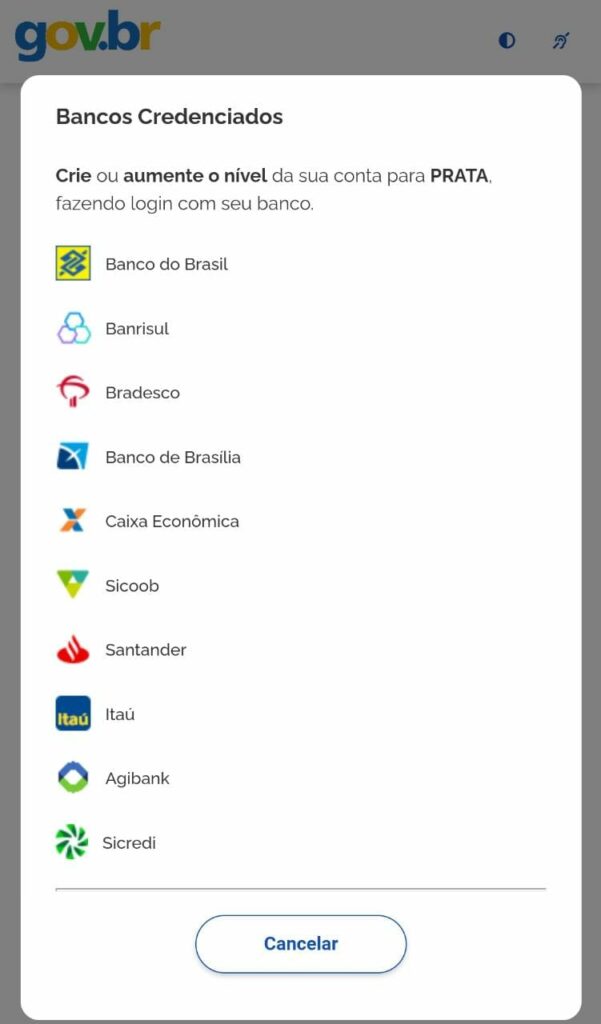
2. Insira os dados solicitados pelo banco e clique em “entrar”;
![Tela do login Banco do Brasil do aplicativo Meu Gov.br , insira "sua agência", "sua conta", "sua senha [8 dígitos]" e clique em “Continuar](https://meutudo.com.br/blog/wp-content/uploads/2022/10/login-inss-banco-5-1-570x1024.jpeg)
Depois de seguir esses passos, seus dados estarão conectados com seu banco de preferência e você conseguirá criar uma nova senha do Gov.
Recuperar senha com email
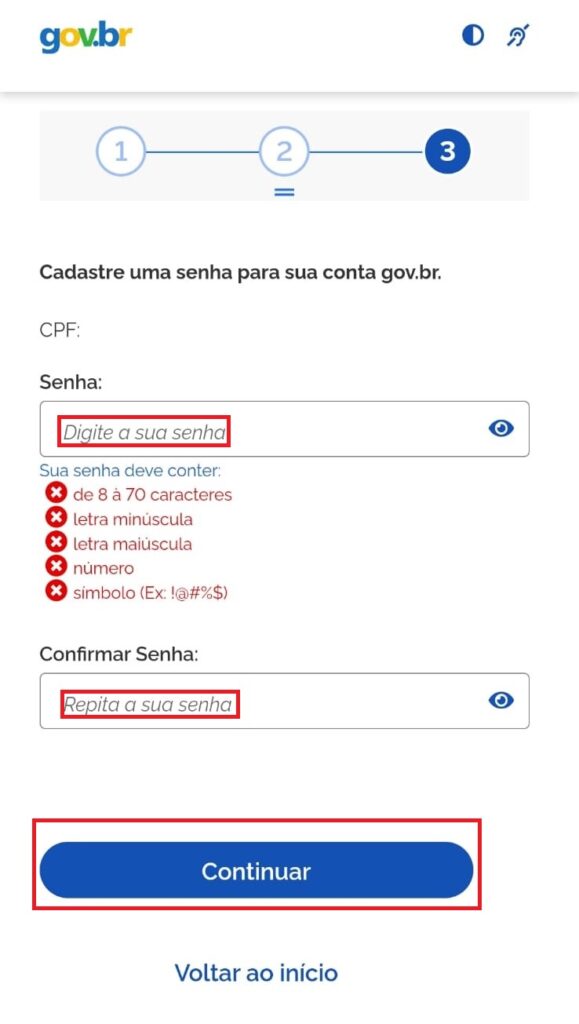
Após selecionar a opção “esqueci minha senha”, siga o passo a passo a seguir para realizar a recuperação da sua senha com o seu e-mail:
Confira:
1. Confira se o seu email corresponde com as letras que aparecem. Se sim, clique em “enviar código”;
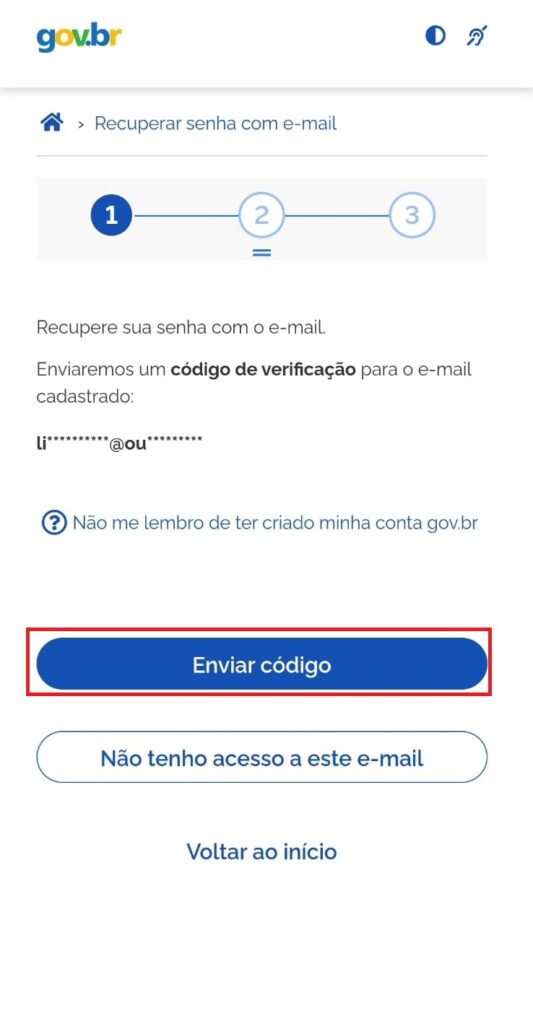
2. Insira o código que chegou no seu email e clique em “continuar”;
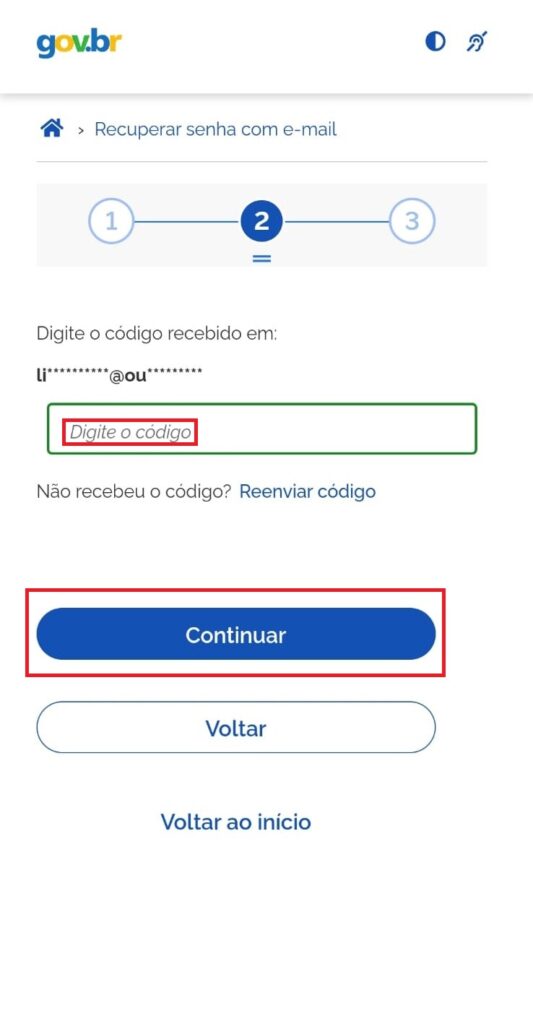
3. Digite a nova senha duas vezes e selecione “continuar”.

Pronto! Sua nova senha já está ativa e você poderá acessar seu Gov.
Atenção: Por questão de segurança, o Gov não mostra o email completo na recuperação de senha.
Recuperar senha com número de celular
Após selecionar a opção “esqueci minha senha”, siga o passo a passo a seguir para realizar a recuperação da sua senha com o seu número de celular:
Confira as imagens:
1. Confira se o seu número de celular corresponde aos números que aparecem. Se sim, clique em “enviar código”;

2. Insira o código que chegou no seu celular e clique em “continuar”;

3. Digite a nova senha duas vezes e selecione “continuar”.
Pronto! Sua nova senha já está ativa e você poderá acessar seu Gov.
Atenção: Por questão de segurança, o Gov não mostra o número de celular completo na recuperação de senha.
Recuperar senha com formulário
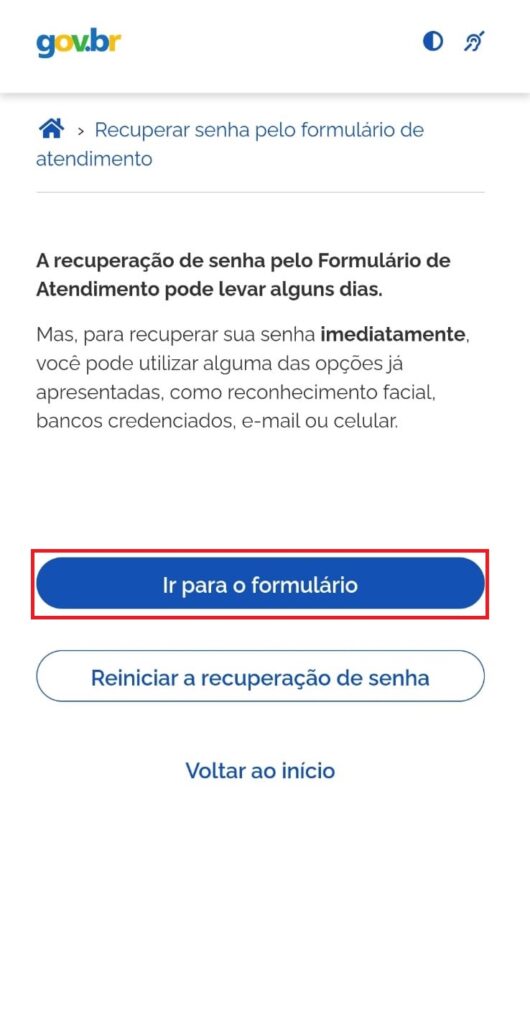
Se você não tiver acesso a nenhuma outra opção de recuperação, você pode preencher um formulário do Gov para solicitar uma nova senha.
No entanto, esse formulário tem um prazo de retorno de sete dias.
Após selecionar “esqueci minha senha”:
1. Selecione a opção “Ir para o formulário”;
2. Insira todos os seus dados pessoais e selecione o serviço “Meu INSS”;
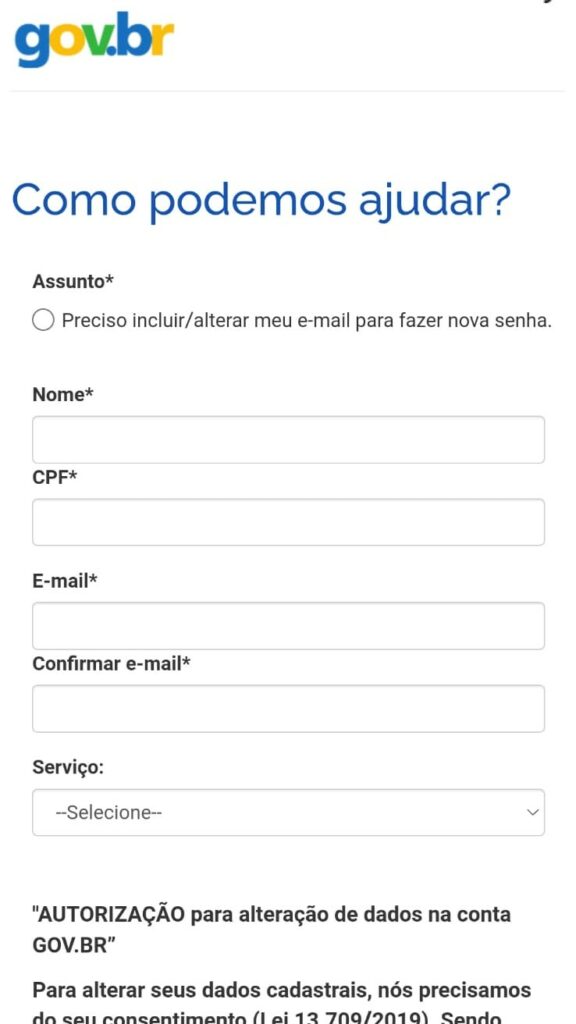
3. Após inserir todos os dados corretamente, selecione “Enviar solicitação”.

Depois de enviar a solicitação, é só aguardar as próximas instruções que serão enviadas para o email cadastrado no formulário!
Como aumentar o nível da minha conta do Gov?
Aumentar o nível da conta do Gov é bastante simples e pode ser feito pelo seu celular. Esses níveis garantem camadas extras de proteção para você acessar os serviços.
Quando se trata de serviços que utilizam dados considerados sensíveis, é necessário um grau maior de confiabilidade, por isso, é necessário que a sua conta Gov seja prata ou ouro.
Para aumentar o nível da conta Gov para prata, basta fazer alguma dessas operações:
- Validação dos dados usando usuário e senha do portal SIGEPE, disponível para servidores públicos federais
- Reconhecimento facial pelo aplicativo Gov.br, com conferência da foto cadastrada na base da CNH
- Validação dos dados via internet banking de um dos bancos credenciados, como Banco do Brasil, Caixa, Bradesco, etc
E para subir o nível da sua conta para ouro, realize alguma das validações abaixo:
- Validação dos dados por meio de Certificados Digitais em Nuvem
- Validação com Certificado Digital compatível com o padrão ICP-Brasil
- Reconhecimento facial pelo aplicativo Gov.br, com conferência da foto na base da Justiça Eleitoral
- Leitura do QR Code da Carteira de Identidade Nacional (CIN) usando o app Gov.br
Confira um comparativo entre as contas bronze, prata e ouro do Gov e o que pode ser feito com cada uma delas:
Comparativo níveis de conta Gov.br * Bronze Prata Ouro Nível máximo de segurança da conta Básico Intermediário Máximo Gerenciar as autorizações de uso dos seus dados Sim Sim Sim Uma única conta para acessar diversos serviços digitais Sim Sim Sim Realizar a prova de vida utilizando o reconhecimento facial Sim Sim Sim Visualizar e compartilhar seus dados e documentos digitais Não Sim Sim Utilizar serviços gratuitos de assinatura eletrônica no site assinador.iti.br Não Sim Sim Acessar serviços públicos que exigem o maior grau de confiabilidade da conta gov.br Não Sim Sim Habilitar a autenticação em duas etapas para ter mais segurança no uso da sua conta Não Sim Sim Fazer o login em qualquer serviço gov.br sem precisar de senha, usando apenas a biometria do celular Sim Sim Sim
Entenda as funcionalidades do Meu Gov.br
O aplicativo é uma espécie de “Poupa-tempo”. Com ele, você consulta e solicita serviços do governo na internet. Confira a lista com alguns deles abaixo:
Carteira de trabalho digital (CTPS)
Com a carteira de trabalho digital é possível ter acesso aos seus dados pessoais e informações de contratos de trabalho, como anotações de férias e salário.
Leia também: Como agendar carteira de trabalho
O número da carteira de trabalho digital é o mesmo do documento impresso. A única mudança é o formato e que a digital não pode ser usada como identificação civil.
Meu INSS
O Meu INSS é uma plataforma que disponibiliza ao beneficiário do INSS acesso a mais de 90 serviços digitais.
Por ele você pode solicitar aposentadoria e benefícios, consultar extratos, agendar perícia, enviar documentação, atualizar dados cadastrais, solicitar novos benefícios e muito mais!
Portal do ENEM
Quem participa do Exame Nacional do Ensino Médio (ENEM) pode checar a nota por meio do Portal, assim como consultar o resultado das edições passadas.
Ainda é possível fazer simulados, tirar dúvidas sobre o Enem e acompanhar notícias da prova.
e-CAC
O Centro Virtual de Atendimento ao Contribuinte (e-CAC) é o portal de serviços disponibilizado pela Receita Federal ao contribuinte.
No e-CAC é possível consultar dados cadastrais e imprimir o comprovante de inscrição do CPF, pendências fiscais, regularizar débitos, dentre outros serviços.
MEI
MEI é uma plataforma para o microempreendedor individual consultar suas informações gerais sobre MEI e SIMEI.
Confira: Trabalhei 6 meses, tenho direito ao seguro-desemprego?
E ainda emitir DAS para pagamento, consulta de CNPJ e situação mensal dos débitos tributários.
Assinatura eletrônica
O portal também permite a assinatura digital de documentos, cuja validade é semelhante a uma assinatura física.
É possível subir o documento no portal e assinar, de forma gratuita, utilizando sua conta Gov prata ou ouro.
Gerenciamento de dados
Sempre que você acessa um serviço público integrado à plataforma Gov.br, e autoriza o uso dos dados pessoais, é mantido um registro das atividades realizadas.
É possível utilizar a conta Gov.br para gerenciar os sites visitados e as permissões aos seus dados pessoais cadastrados neles.
Como fazer prova de vida pelo Meu Gov.br?
A prova de vida é feita através do aplicativo Gov.br. Baixe-o em seu celular, acesse sua conta com CPF e senha, clique em “Serviços” e depois “Prova de vida”.
Siga as instruções para realizar a prova de vida com reconhecimento facial, e então, o status será atualizado para “Autorizado”.
Pela internet, a comprovação é feita por meio de validação facial. Por isso, é necessário que o beneficiário possua biometria cadastrada na Justiça Eleitoral ou CNH.
A seguir, você confere de forma mais detalhada como fazer a prova de vida pelo Gov.br.
Acesse o aplicativo Meu INSS
Faça login na sua conta no Meu INSS para dar início a prova de vida. Em seguida, na tela inicial, selecione “Prova de Vida” e logo após clique em “Iniciar a prova de vida”.

Agora você precisará fazer a biometria no Meu Gov.br, conforme descrito nas imagens.

Autenticação da prova de vida
Abra o aplicativo Meu Gov.br em seu celular, acesse sua conta e em seguida clique em “Autorizações”. Selecione a autorização pendente, clique em “Autorizar” e “Ok”.

Informe seus dados
O próximo passo é responder a pergunta que o aplicativo fará sobre um dos seus documentos, CNH ou Título de Eleitor.

Após, autorize o aplicativo a utilizar sua câmera, pois chegou a hora de fazer sua validação facial.
Hora da foto
Chegamos à última etapa, fazer a foto! Posicione seu rosto seguindo as instruções que irão aparecer na tela.
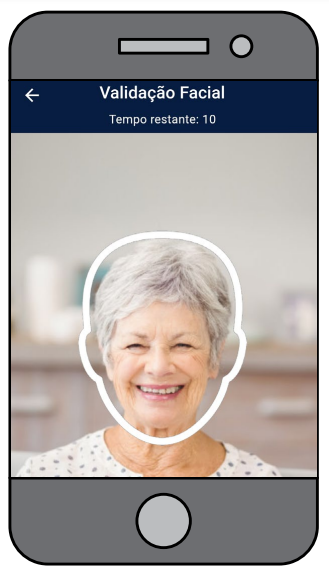
Pronto! Sua biometria foi concluída e você pode voltar ao aplicativo Meu INSS para conferir sua prova de vida.
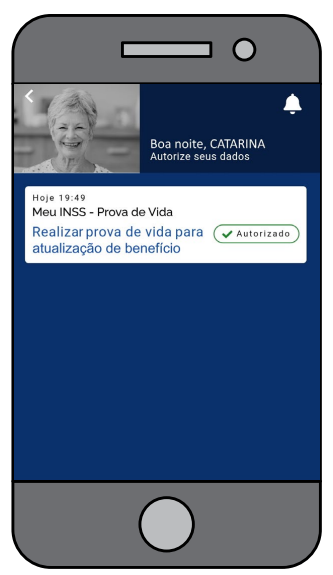
Confirmação no Meu INSS
De volta ao Meu INSS, confirme se está tudo certo. Entre no aplicativo e clique novamente em “Prova de vida”.
Na tela será mostrada a confirmação de que sua prova de vida foi concluída com sucesso e poderá anotar o número do protocolo.
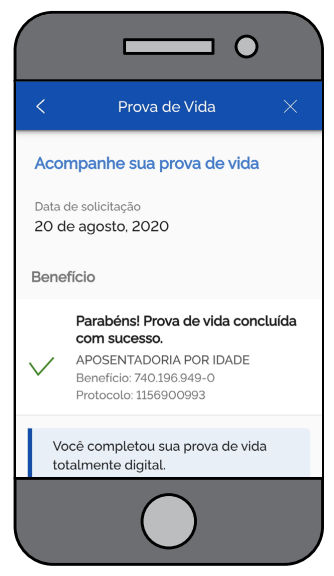
Agora que você fez a prova de vida digital, está em dia com suas obrigações e não corre o risco de ter seu benefício bloqueado.
Saiba mais: Como consultar o número do benefício do INSS pelo CPF?
Para quem não tem biometria cadastrada na Justiça Eleitoral ou CNH, pode realizar a prova de vida presencialmente no mesmo banco em que você recebe o pagamento do benefício.
Como atualizar cadastro no Meu Gov.br
Manter seus dados do Gov.br atualizados é a melhor forma de deixar seu cadastro em dia. Para isso, você pode alterar seu e-mail, nome e até vincular seu CNPJ.
A seguir, você confere o passo a passo completo de como fazer essas alterações para manter seu cadastro atualizado.
Como alterar o e-mail do Meu Gov.br
Alterar o e-mail no Meu Gov.br é algo muito simples de ser feito. Para isso, você pode acessar o aplicativo, entrar na sua conta e seguir os passos abaixo:
- Ao entrar na conta, clique em “Dados” no canto inferior da tela
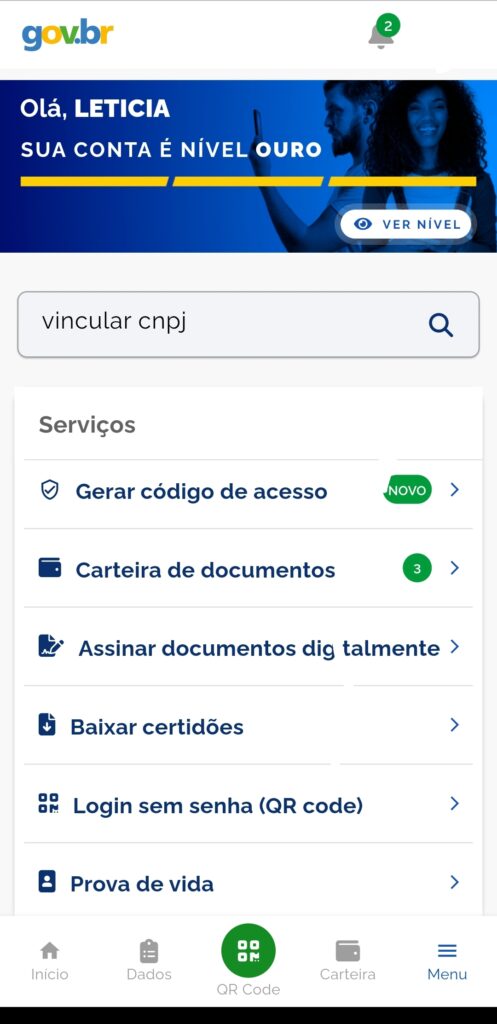
- No final da tela, clique no botão “Editar”
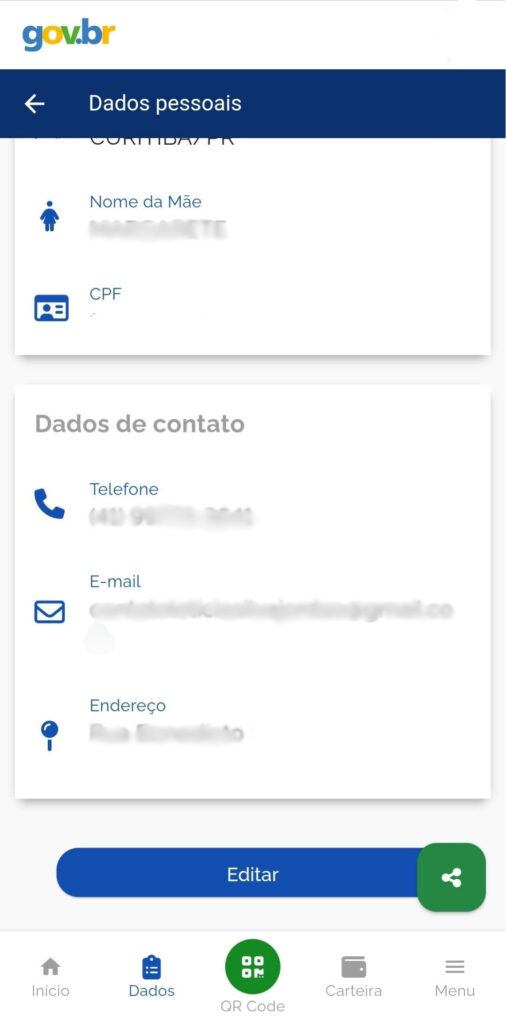
- Clique no campo do e-mail e digite o novo e-mail que você deseja adicionar no lugar do anterior
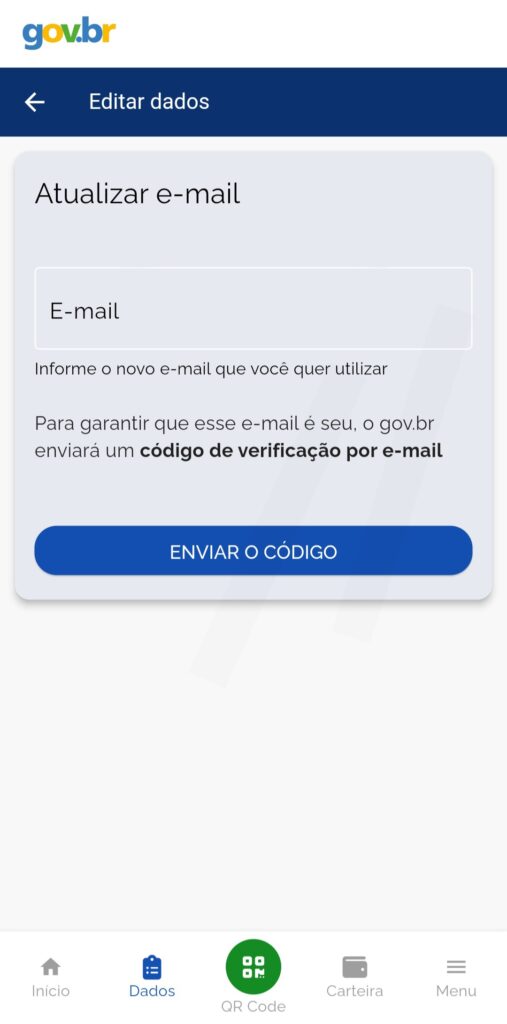
- Clique em enviar código para receber o código de verificação no e-mail
- Acesse o e-mail que você adicionou no campo e copie o código enviado
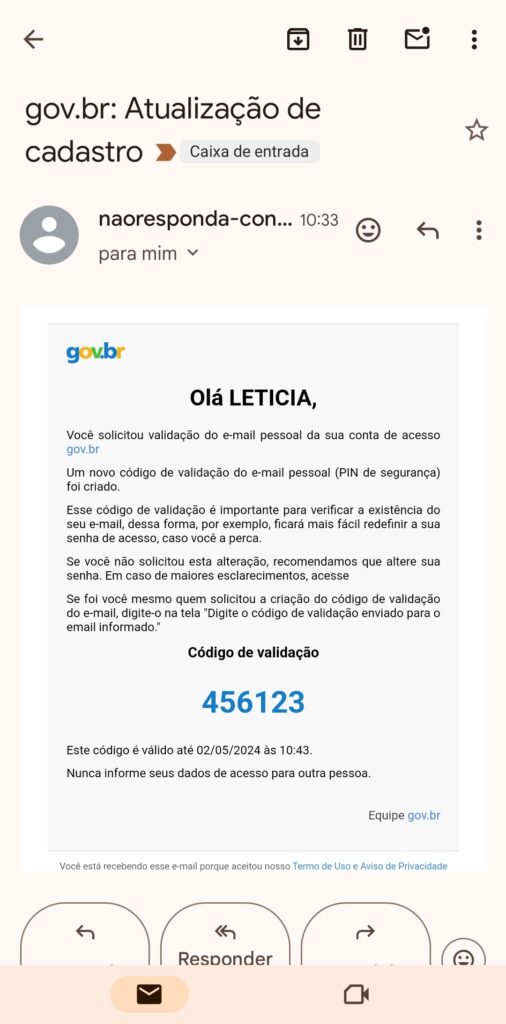
- Volte para o aplicativo, cole o código que o Gov.br enviou e clique em “Validar código”
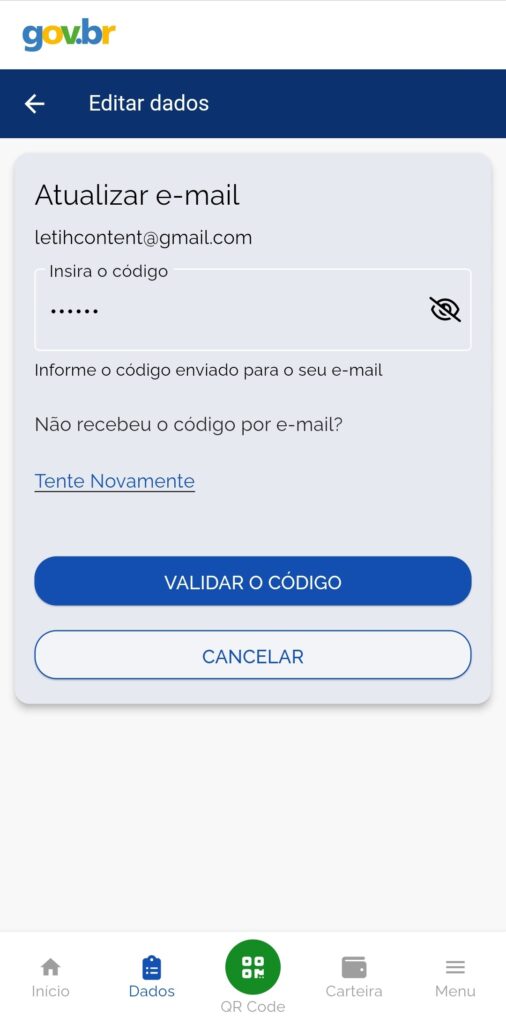
Com isso, você terá alterado o seu e-mail no Meu Gov.br de forma fácil e rápida!
Como alterar meu nome no Gov.br
O processo de alterar o nome é diferente. Como se trata de um dado bem importante, ele não pode ser alterado diretamente no aplicativo, sendo necessário ir até a página de alteração de dados cadastrais da Receita Federal.
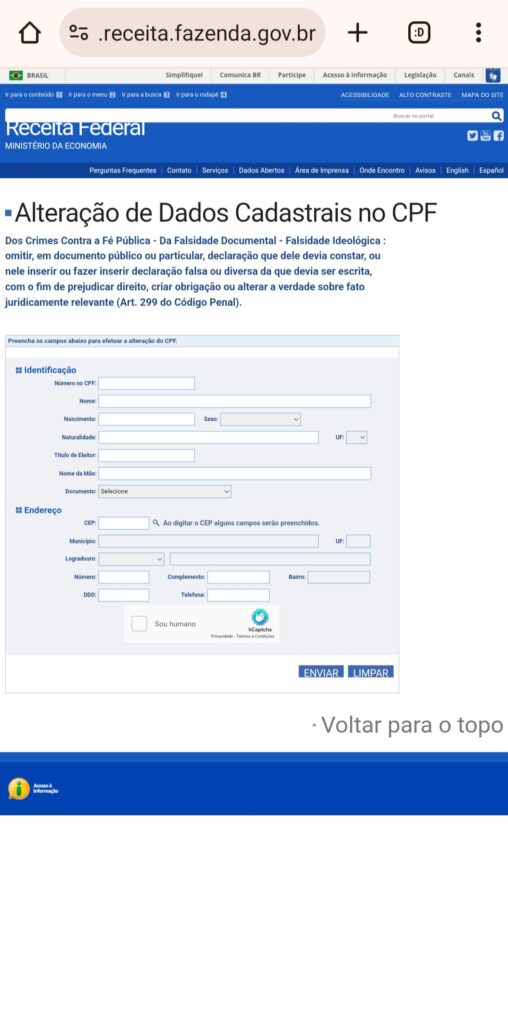
Ao acessar a página, preencha os campos com seus dados e o nome alterado e clique em “Enviar” para que a alteração seja concluída.
Também é possível alterar o nome de forma presencial nas agências da Caixa, Banco do Brasil ou em um Cartório de Registro Civil. No entanto, o serviço tem o custo de, no máximo, R$ 7,00.
Como vincular meu CNPJ no Gov.br
Para conseguir vincular seu CNPJ no Gov.br é preciso ter um certificado digital da Serpro e realizar a alteração no site do Gov.br, não sendo possível fazer diretamente pelo aplicativo. Para isso, basta seguir o passo a passo abaixo:
- Entre no site do Gov.br e clique em “Entrar com o Gov.br”
- Na tela de acesso na seção de outras opções de identificação, clique na opção “Seu certificado digital”
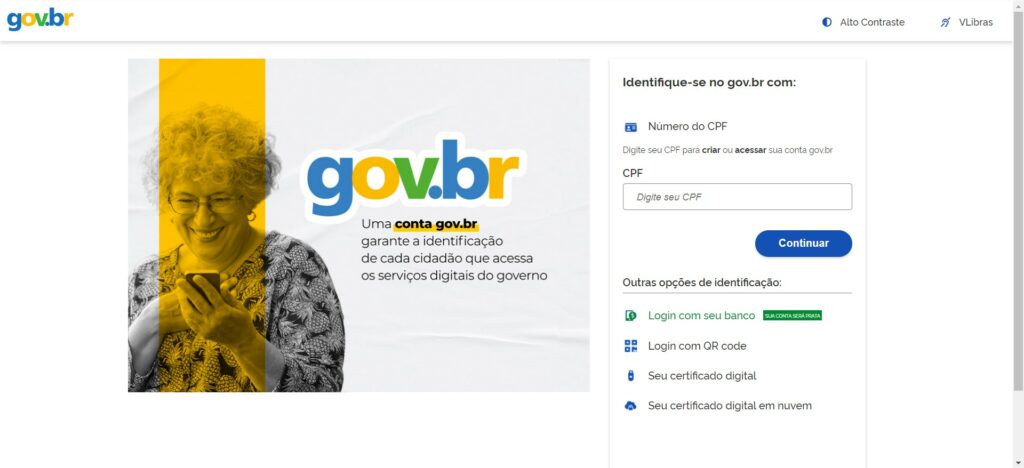
- Ao entrar na sua conta, selecione a opção “Vincular Empresas via e-CNPJ”
- Na próxima tela, clique no botão “Vincular empresa do e-CNPJ”
- Em seguida, você verá as informações da empresa. Confira os dados e, se estiver tudo certo, clique em “Vincular”
Com isso, você terá vinculado seu CNPJ a sua conta do Gov.br, sendo possível agora gerenciar funcionários e até desativar a empresa.
Continue acompanhando nossos conteúdos em primeira mão. Cadastre-se no nosso formulário e receba mais conteúdos como esse no seu email.
Isto foi útil?
Obrigado por avaliar!
Ainda tem dúvidas?
FAQ
Perguntas frequentes
Como entrar no Meu Gov.br?
Acesse o site ou aplicativo Meu Gov, inserindo seu CPF e senha cadastrados anteriormente em algum dos serviços do governo.
Ainda tem dúvidas?
Como saber se estou cadastrado no Gov.br?
Acessando o site ou aplicativo do Gov, insira seu CPF. Se você não tiver cadastro, aparecerão as opções para criá-lo. Se você já tiver cadastro, vai aparecer para inserir sua senha.
Ainda tem dúvidas?
Porque meu aplicativo Gov não abre?
Por ser um sistema muito acessado, é normal que ele tenha falhas ou não abra algumas vezes. É só tentar novamente depois de algum tempo.
Ainda tem dúvidas?
Quais funcionalidades do app Meu gov.br?
O app do Gov possui várias funcionalidades, dentre elas: Carteira de trabalho digital, Meu INSS, Portal do ENEM, e-CAC, MEI.
Ainda tem dúvidas?
Como entrar no Gov sem código de acesso?
Caso você não tenha o código de acesso, basta acessar o “Formulário de Atendimento”, optar pelo serviço “10 – Sougov” e preencher o formulário com suas informações. No final, envie uma foto sua com identidade e data da solicitação ao lado para conseguir alterar os dados e acessar a conta novamente.
Ainda tem dúvidas?
Como falar com um atendente do Gov?
Você pode falar com um atendente pelo Disque Social Ouvidoria no telefone 121 e pelo WhatsApp no número +55 61 4042-1552. Os dois funcionam de segunda a sexta-feira, das 07h até às 19h.
Ainda tem dúvidas?
Como cadastrar celular no Meu Gov.br?
Para adicionar seu celular, basta baixar o aplicativo do Gov.br, acessar sua conta e ir na opção “Dados”. Na próxima tela, clique no botão “Editar” e, em seguida, edite o número do seu telefone. Por fim, receba o código de verificação por SMS e copie e cole no campo indicado para validar.
Ainda tem dúvidas?
O que fazer quando não consigo fazer o reconhecimento no Gov?
Neste caso, a melhor opção é tentar novamente. Caso tenha feito o processo sem obter sucesso por 5 vezes no mesmo dia, o procedimento ficará bloqueado e você terá que esperar até o próximo dia para fazer o reconhecimento facial.
Ainda tem dúvidas?
Como excluir conta Gov e criar outra?
Para excluir a conta Gov.br você deve solicitar atendimento diretamente no portal. Após excluí-la, você pode apenas reativá-la, não sendo possível criar outra conta totalmente nova já que o sistema usa dados únicos, como o CPF, para identificar as contas.
Ainda tem dúvidas?

Lisandra Pinheiro 

Lisandra Pinheiro é graduanda em Letras e faz parte da meutudo desde 2021. Começou na área de Customer Experience, e hoje, atua como redatora na equipe de Conteúdo. Se dedica especialmente a artigos previdenciários, trabalhistas e financeiros, ajudando as pessoas a se educarem sobre seus direitos e finanças. Nas horas vagas, adora apreciar um cafezinho e escrever poesia.
1575 artigos escritos








![Me aposentei, e agora? Não sei o que fazer! [Veja 12 dicas]](https://meutudo.com.br/blog/wp-content/uploads/2024/06/me-aposentei-e-agora-nao-sei-o-que-fazer-460x330.jpg)









Aplicativo bem fácil de usar
Comentário retirado da nossa pesquisa de satisfação 14/04/2023Atenção e o respeito à minha necessidade
Comentário retirado da nossa pesquisa de satisfação 07/03/2023É um aplicativo muito bom e tudo que tem nele é verdade, não fake news
Comentário retirado da nossa pesquisa de satisfação 30/01/2023Achei muito rápido, sem tanta burocracia
Comentário retirado da nossa pesquisa de satisfação 08/03/2023