

Como fazer backup no celular? Guia para Iphone e Android
ou continuar depois.
Fazer backup no celular é uma forma de proteger conteúdos, dados e configurações importantes do aparelho.
Esse recurso é especialmente útil em situações como troca de aparelho, perda, roubo ou falha no sistema. Ainda assim, existem algumas limitações, já que nem todo tipo de dispositivo permite usar essa restauração da mesma forma.
A seguir, saiba como fazer backup no celular, o que pode ser salvo, como realizar o processo no iPhone e no Android, quais são as diferenças entre os sistemas e como verificar se a cópia foi concluída corretamente.
|
Confira as melhores soluções
meutudo para você |
|||
|---|---|---|---|
| Produto | Taxa a partir de | Pagamento | |
| Empréstimo Consignado | 1,39% a.m | 2 a 108 parcelas | |
| Antecipação Saque-aniversário | 1,79% a.m | antecipe a partir de R$50 | |
| Consignado Privado CLT | 1,89% a.m. | parcelamento em até 96x | |
| Simular | |||
O que você vai ler neste artigo:




O que é backup no celular?
É uma cópia de segurança dos dados mais importantes do aparelho, criada para evitar a perda de informações em situações como roubo, quebra, troca de dispositivo ou falha no sistema.
Essa cópia pode ser armazenada na nuvem, como no Google Drive, Google Fotos ou iCloud, e em alguns casos também pode ficar salva em um computador.
O backup protege conteúdos como fotos, vídeos, contatos, mensagens, aplicativos e configurações do sistema.
Isso faz com que a recuperação dos dados fique muito mais simples quando o usuário precisa restaurar o celular ou migrar para outro aparelho.
Esse processo pode acontecer de forma automática ou manual. Um exemplo comum é o WhatsApp, que pode salvar conversas periodicamente no Google Drive ou no iCloud.
Outro caso é o das fotos e vídeos, que podem ser enviados automaticamente para a nuvem quando o celular está conectado ao Wi-Fi.
Além dos arquivos pessoais, o backup também pode incluir informações do próprio sistema, como histórico de chamadas, senhas de redes Wi-Fi, preferências do aparelho e algumas configurações salvas no Android ou no iPhone.
Por isso, fazer backup no celular não é apenas uma medida de organização. É uma forma de manter seus dados protegidos e garantir mais tranquilidade caso algo aconteça com o aparelho.
Saiba mais: Quanto custa um iPhone? Comparação com modelos e ano
Quais dados são salvos no backup do celular?
Os dados salvos no backup podem variar conforme o sistema do aparelho, a conta vinculada e os serviços ativados.
Ainda assim, existem alguns tipos de informação que normalmente entram nessa cópia de segurança tanto no Android quanto no iPhone. Em geral, o backup do celular pode incluir:
- Fotos e vídeos
- Contatos
- Mensagens SMS
- Histórico de chamadas
- Arquivos
- Aplicativos e dados de apps
- Configurações do aparelho, como Wi-Fi e preferências do sistema
No Android, essas informações costumam ficar associadas à Conta do Google, com armazenamento em serviços como Google Drive e Google One. Já no iPhone, o conteúdo costuma ser salvo no iCloud, dentro do ecossistema da Apple.
Além dos arquivos pessoais, o backup também pode guardar dados importantes do uso diário, como redes Wi-Fi já conectadas, senhas seguras salvas, organização da tela inicial e algumas preferências do sistema.
Isso ajuda bastante quando o usuário precisa configurar outro aparelho sem começar tudo do zero.
Os contatos e o calendário, por exemplo, geralmente ficam sincronizados com a conta Google ou com a conta Apple.
Já fotos e vídeos podem ser enviados automaticamente para serviços como Google Fotos ou iCloud Fotos, dependendo das configurações ativadas.
O WhatsApp costuma trabalhar com um backup separado. Nesse caso, conversas, áudios, imagens e vídeos do aplicativo geralmente são salvos no Google Drive ou no iCloud, conforme o sistema do celular e a configuração feita pelo usuário.
Por isso, ao fazer backup no celular, vale lembrar que nem tudo depende de um único botão. Alguns dados ficam no backup principal do aparelho, enquanto outros podem ser protegidos por serviços específicos vinculados à sua conta.
Leia também: Seguro de Celular: vale a pena contratar?
Como fazer backup no celular iPhone
No iPhone, o backup serve para guardar uma cópia das informações do aparelho no iCloud, facilitando a recuperação dos dados em caso de troca, perda, roubo ou problema no dispositivo.
Esse processo pode ser feito manualmente, quando o usuário quer salvar tudo na hora, ou automaticamente, para manter a cópia sempre atualizada sem precisar repetir a ação toda vez.
Para isso, a Apple orienta que o iPhone esteja conectado ao Wi-Fi durante todo o processo. Confira no passo a passo abaixo como fazer backup manual no iPhone:
- Conecte o iPhone a uma rede Wi-Fi: o backup no iCloud precisa de internet para ser concluído corretamente
- Abra o app Ajustes: em seguida, toque no seu nome, no topo da tela
- Acesse a área do iCloud: dentro da conta Apple, procure a opção iCloud
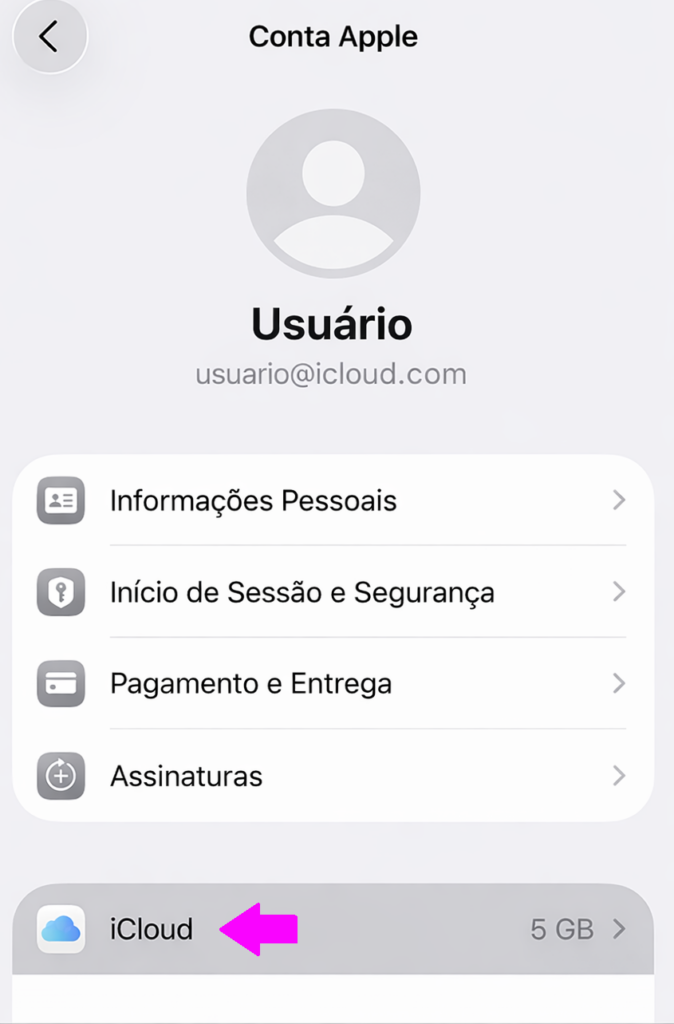
- Toque em “Backup do iCloud”: é nessa tela que o iPhone mostrará as informações da cópia de segurança
- Selecione “Fazer Backup Agora”: depois disso, mantenha o aparelho conectado ao Wi-Fi até o fim do processo
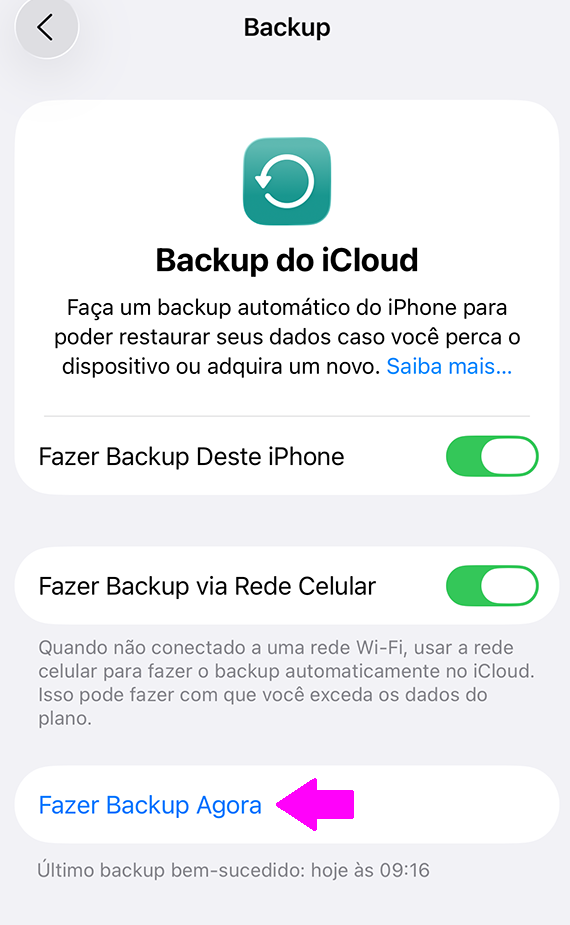
- Confira a data do último backup: ao terminar, o sistema exibe quando a última cópia foi concluída
- Verifique o espaço disponível no iCloud: se aparecer um aviso de armazenamento insuficiente, pode ser necessário liberar espaço ou contratar mais armazenamento
Já o backup automático funciona como uma forma prática de manter o iPhone protegido sem depender de ação manual o tempo todo.
Para isso, basta entrar em Ajustes, tocar no seu nome, acessar iCloud e depois Backup do iCloud. Nessa área, o usuário precisa deixar ativada a opção de backup do aparelho.
Com essa configuração ligada, o iPhone passa a fazer cópias automáticas quando estiver conectado à energia, ao Wi-Fi e com a tela bloqueada.
Esse modo é útil para quem quer manter os dados sempre atualizados com menos esforço no dia a dia.
O status do backup pode ser consultado na própria área do iCloud. Isso ajuda a verificar se a cópia foi finalizada corretamente e se a data mais recente está de acordo com o que você esperava salvar.
Continue lendo: Empréstimo com garantia de iPhone: o que é e como funciona
Como fazer backup no celular Android?
No Android, o backup ajuda a manter arquivos, configurações e dados importantes protegidos na sua Conta do Google.
Isso facilita bastante a recuperação das informações em caso de troca de aparelho, perda, roubo ou falha no sistema. Além de ser um recurso prático, o backup também traz mais segurança para o dia a dia.
Para proteger os dados salvos, o ideal é usar PIN, padrão ou senha de bloqueio de tela, já que essas opções ajudam a resguardar melhor as informações vinculadas ao aparelho e à conta.
Para fazer o backup manual no Android é só seguir o passo a passo abaixo:
- Abra o app Configurações: entre na área principal de ajustes do celular
- Toque em Google: em alguns aparelhos, essa opção pode aparecer como Serviços do Google
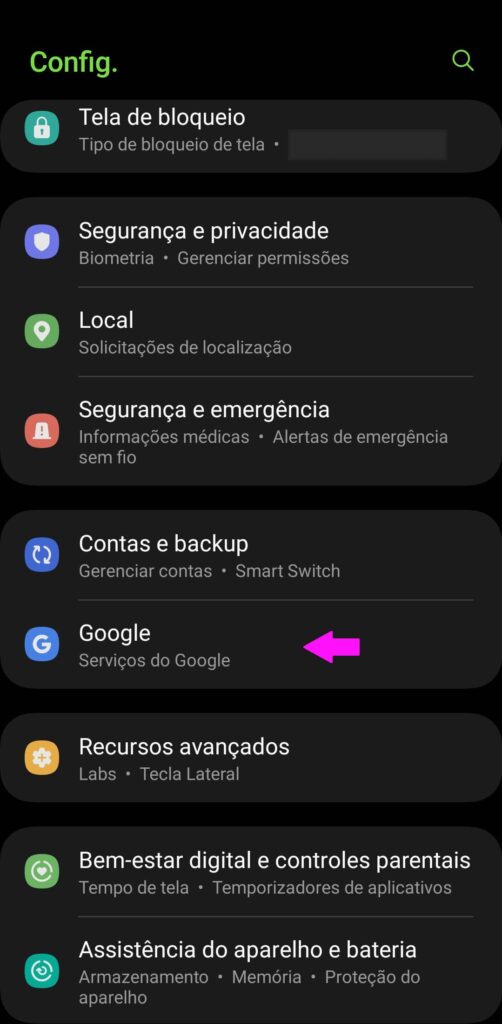
- Acesse “Todos os serviços”: nessa seção, ficam reunidas as funções ligadas à sua Conta do Google
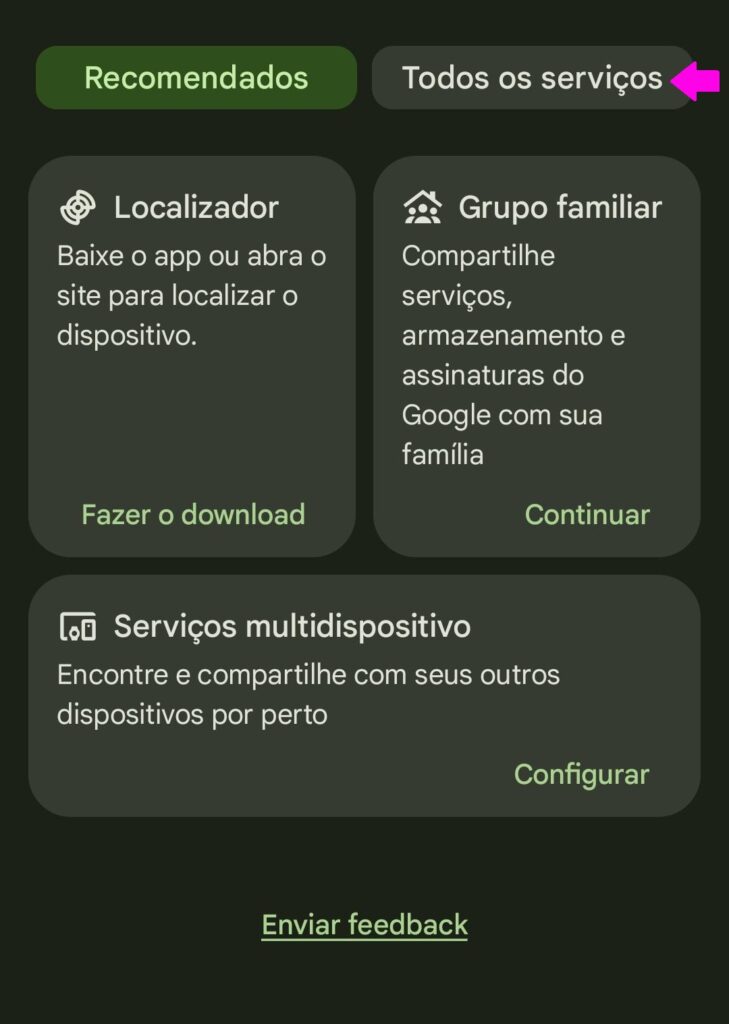
- Procure “Backup e restauração”: é nessa área que o Android concentra as opções de cópia de segurança
- Toque em “Backup”: depois, selecione a opção para iniciar o processo
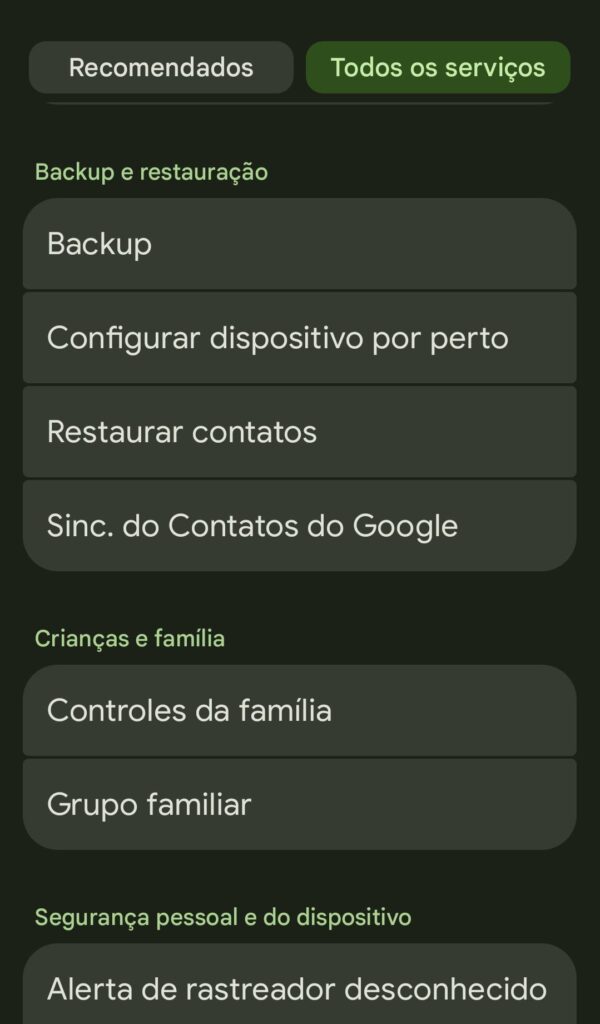
- Escolha “Fazer backup agora”: assim, o sistema começa a salvar os dados manualmente
- Aguarde a conclusão: esse processo é útil quando você quer garantir uma cópia atualizada antes de resetar o celular, trocar de aparelho ou instalar alguma atualização importante
Já o backup automático pode ser ativado dentro da mesma área de backup da Conta do Google. O caminho costuma começar em Configurações, depois Google ou Serviços do Google, em seguida Todos os serviços e, por fim, na parte de backup.
Nessa tela, o usuário pode deixar o recurso ativado para que o sistema salve os dados de forma periódica, sem precisar repetir o processo manualmente.
Em alguns aparelhos, também é possível escolher se deseja incluir fotos e vídeos, dados do dispositivo ou ambos.
O Google informa que a conclusão desta cópia pode levar até 24 horas, e quando tudo estiver salvo corretamente a conta passa a mostrar a indicação de que o backup está ativo.
Entenda: Quais cartões são aceitos no Apple Pay e como configurá-los
Qual a diferença entre backup do iPhone e do Android?
A principal diferença entre o backup do iPhone e do Android está na forma como cada sistema organiza o armazenamento e a restauração dos dados. Para conhecer melhor as diferenças entre cada sistema de backup confira a tabela abaixo:
| Diferença entre backup do iPhone e do Android | ||
|---|---|---|
| Critério | iPhone | Android |
| Serviço principal | iCloud | Conta do Google / Google Drive / Google One |
| Modelo de backup | Mais centralizado | Mais flexível e distribuído |
| Fotos e vídeos | Integrados ao ecossistema Apple | Geralmente gerenciados pelo Google Fotos |
| Backup automático | Sim, com Wi-Fi, energia e tela bloqueada | Sim, com backup da Conta do Google ativado |
| Armazenamento gratuito | 5 GB | 15 GB |
| Opções extras | Foco no ecossistema Apple | Pode incluir computador, nuvens de terceiros e recursos da fabricante |
| Restauração | Recria o ambiente do aparelho anterior | Restaura dados e configurações conforme a conta vinculada |
No iPhone, a Apple concentra o processo dentro do iCloud, oferecendo uma experiência mais integrada ao aparelho.
Já no Android, o backup costuma funcionar de maneira mais flexível, com apoio da Conta do Google, do Google Drive, do Google One e, em alguns casos, de soluções próprias de fabricantes.
Outra diferença importante está no armazenamento gratuito. O Google oferece 15 GB sem custo, embora esse espaço seja compartilhado entre Drive, Gmail e Fotos.
Ainda assim, esse limite costuma ser mais generoso do que o oferecido pela Apple para quem quer guardar arquivos na nuvem.
Portanto, o iPhone aposta em uma experiência mais centralizada e automatizada, enquanto o Android oferece mais opções de gerenciamento e armazenamento. Assim, ambos cumprem a mesma função, mas fazem isso de formas diferentes.
Leia mais: Apple Pay: como adicionar e usar para fazer pagamentos?
Com que frequência devo fazer backup no celular?
A frequência ideal do backup depende de como você usa o celular. Para a maioria das pessoas, o mais seguro é deixar o backup automático ativado, evitando esquecimentos.
Quem usa o aparelho com frequência para fotos, vídeos, documentos e conversas deve manter cópias diárias. Isso é ainda mais importante em apps que mudam o tempo todo, como o WhatsApp.
Já para usuários mais básicos, que não geram tantos arquivos novos todos os dias, um backup semanal ou quinzenal pode ser suficiente.
Mesmo assim, o backup automático continua sendo a alternativa mais prática. Ele ajuda a manter os dados recentes protegidos sem depender de ação manual.
Também vale fazer uma cópia extra antes de mudanças importantes no aparelho. Isso inclui atualização do sistema, troca de celular, reset ou envio para assistência.
Uma boa escolha é configurar o backup na nuvem, usando Google Drive, Google One ou iCloud. Assim, o processo fica mais simples e a restauração também.
Sempre que possível, faça o backup no Wi-Fi, para não gastar internet móvel. Para arquivos mais importantes, manter uma segunda cópia em computador ou HD externo pode ser uma camada extra de segurança.
No caso do WhatsApp, o ideal é verificar se o backup das conversas está configurado para acontecer todos os dias. Isso ajuda a evitar a perda de mensagens, áudios e imagens recentes.
Oportunidade: Empréstimo para negativado liberado na hora
Como saber se o backup do celular foi feito corretamente?
Verificar se o backup foi concluído do jeito certo é uma etapa importante para não descobrir tarde demais que os dados não foram salvos.
A forma de conferir isso muda um pouco entre Android, iPhone e aplicativos específicos, mas o caminho mais seguro costuma ser olhar a data do último backup e confirmar se os arquivos realmente aparecem na nuvem.
Algumas dicas que podem ajudar a conferir se o backup do celular foi feito corretamente, são:
- No Android, confira a data do último backup nas configurações: vá em Configurações, entre em Google e depois em Backup. Nessa área, o sistema costuma mostrar se o recurso está ativado e quando foi feita a última cópia
- No Android, também dá para verificar pelo Google Drive: abra o app do Google Drive, entre no menu e procure a área de Backups. Se o backup do seu dispositivo aparecer ali, é um bom sinal de que os dados foram salvos corretamente
- No iPhone, veja o status no iCloud: no aparelho, vá em Ajustes, toque no seu nome, entre em iCloud e depois em Backup do iCloud. Se a data exibida em “Fazer Backup Agora” for recente, a cópia foi concluída com sucesso
- No iPhone, também vale checar quais apps entraram no backup: dentro do armazenamento do iCloud, o usuário pode visualizar quais aplicativos e dados estão sendo incluídos na cópia de segurança
- No WhatsApp, confirme a data da última sincronização: no app, entre em Configurações, depois em Conversas e em Backup de conversas. No Android, o backup costuma estar ligado ao Google Drive e no iPhone, ao iCloud
- Verifique se fotos e vídeos foram realmente enviados para a nuvem: no Google Fotos, toque na sua foto de perfil. Quando o processo termina, o aplicativo costuma mostrar mensagens como “Backup concluído” ou “Backup completo”
- Use o navegador como conferência extra: uma maneira prática de confirmar o backup de imagens é acessar o serviço pelo computador. Se as fotos estiverem visíveis na conta, isso indica que o envio foi feito corretamente
A melhor forma de ter certeza é combinar a verificação da data do último backup com a conferência dos arquivos na nuvem.
Esse cuidado simples ajuda a garantir que fotos, conversas e configurações realmente estejam protegidas quando você precisar restaurar o celular.
Quer continuar aprendendo com nossos conteúdos? Preencha este formulário para receber mais conteúdos como este no seu e-mail, sem custos adicionais.
Perguntas frequentes
O que significa backup no celular?
Backup no celular é uma cópia de segurança dos seus dados, como fotos, contatos, mensagens e configurações, salva na nuvem ou em outro local seguro
Para que serve backup no celular?
Ele serve para proteger suas informações e facilitar a restauração em caso de perda, roubo, defeito ou troca de aparelho.
Como fazer backup do Google fotos no celular?
No Android, o Google informa que fotos e vídeos podem ser salvos automaticamente no Google Fotos quando o recurso de backup estiver ativado no app.
Como fazer backup no celular Samsung?
Em geral, o processo segue o padrão do Android: abrir Configurações, entrar em Google, localizar Backup e tocar em Fazer backup agora. O nome de alguns menus pode variar conforme o modelo.
Como fazer backup no celular Motorola?
Nos aparelhos Motorola, o caminho também costuma seguir a estrutura do Android com a Conta do Google. Basta acessar as configurações, entrar na parte do Google e procurar a opção de backup.


Aline Magalhães é graduada em Psicologia e Gestão de Recursos Humanos. Atua na meutudo desde 2024, onde começou no mercado financeiro como Agente de Operações nos produtos de Empréstimo Consignado CLT, Saque-Aniversário, Empréstimo Consignado INSS e cartões. Hoje, está na área de marketing no time de conteúdo, escrevendo artigos sobre educação financeira, benefícios e trabalhistas. Adora ouvir música, ler e assistir séries. É apaixonada por boas narrativas e acredita no poder transformador das histórias.
556 artigos escritos















 Consignado INSS
  Portabilidade
  Consignado CLT
  FGTS
FGTS 






Aplicativo bem fácil de usar
Comentário retirado da nossa pesquisa de satisfação 14/04/2023Atenção e o respeito à minha necessidade
Comentário retirado da nossa pesquisa de satisfação 07/03/2023É um aplicativo muito bom e tudo que tem nele é verdade, não fake news
Comentário retirado da nossa pesquisa de satisfação 30/01/2023Achei muito rápido, sem tanta burocracia
Comentário retirado da nossa pesquisa de satisfação 08/03/2023