
Seja por questões de privacidade, mudanças profissionais ou simplesmente falta de uso, muitas pessoas decidem sair de redes sociais, inclusive do LinkedIn.
Apesar de ser uma plataforma voltada ao networking e ao crescimento de carreira, não é todo mundo que sente necessidade de manter uma conta ativa.
A seguir, confira como excluir a conta do LinkedIn de forma definitiva ou temporária, além de explicar o que acontece após o encerramento e como funciona a remoção de páginas empresariais. Acompanhe o passo a passo completo.
|
Confira as melhores soluções
meutudo para você |
|||
|---|---|---|---|
| Produto | Taxa a partir de | Pagamento | |
| Empréstimo Consignado | 1,39% a.m | 2 a 108 parcelas | |
| Antecipação Saque-aniversário | 1,79% a.m | antecipe a partir de R$50 | |
| Consignado Privado CLT | 2,48% a.m. | parcelamento em até 96x | |
| Simular | |||
O que você vai ler neste artigo:


Por que alguém decide excluir o LinkedIn?
Muita gente opta por sair do LinkedIn por motivos que vão além da simples falta de uso. Para alguns, a plataforma deixou de ser um espaço estritamente profissional e passou a trazer conteúdos que não agregam ou até geram desconforto.
Outros preferem evitar a exposição constante ou já não veem sentido em manter um perfil ativo. Entre os principais motivos estão:
- Privacidade e dados: incômodo com a coleta e uso de informações pessoais
- Conteúdos irrelevantes: excesso de autopromoção e postagens fora do contexto profissional
- Mensagens indesejadas: spam e abordagens genéricas de recrutadores
- Falta de retorno: manter o perfil ativo demanda tempo, sem garantia de resultados
- Pressão profissional: comparações constantes com outras trajetórias podem gerar ansiedade
- Baixo valor para certas profissões: algumas áreas não se beneficiam da rede.
- Funções limitadas no plano gratuito: muitos recursos úteis são pagos
- Mudanças na carreira: transições ou aposentadoria tornam o uso da plataforma desnecessário
- Mudança de carreira ou aposentadoria: nesses casos, manter o perfil ativo pode deixar de fazer sentido
Essas razões mostram que a decisão de excluir o LinkedIn costuma surgir quando os incômodos, como exposição, conteúdos irrelevantes e consumo de tempo, passam a superar os benefícios.
Saiba mais: Como baixar currículo do LinkedIn em PDF? Passo a passo
Como excluir o LinkedIn definitivamente?
Para excluir o LinkedIn de forma definitiva é preciso apenas alguns passos simples que dependem de como a conta é acessada, pelo computador ou aplicativo do celular. Confira a seguir as diferentes formas de apagar definitivamente a conta.
Pelo navegador (desktop)
- Acesse sua conta e clique na sua foto de perfil no canto superior direito
- Vá até “Configurações e privacidade”
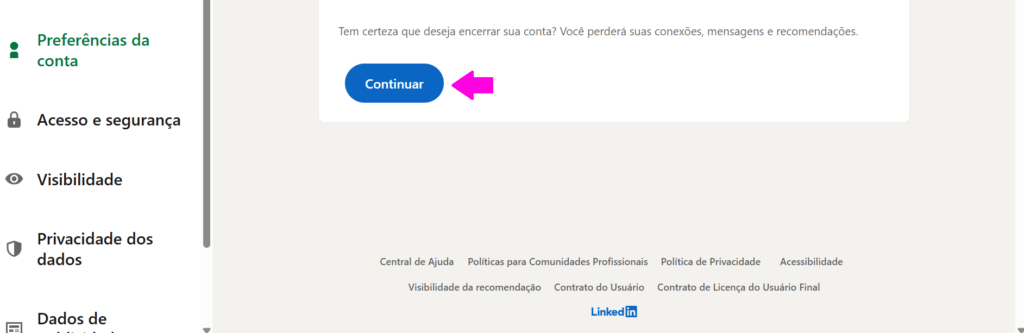
- Em “Preferências da conta”, role a página até o final e encontre a seção “Gerenciamento da conta” e clique em “Encerrar conta”

- Clique em “Continuar”, insira sua senha e finalize clicando em “Encerrar conta”
Pelo aplicativo Android
- Toque na sua foto de perfil e depois em “Configurações”
- Vá para “Preferências da conta”
- Em “Gerenciamento da conta”, selecione “Encerrar conta”
- Toque em “Continuar”, escolha o motivo e avance
- Insira sua senha e toque em “Concluído”
Dá para receber atualizações sobre o universo financeiro pelo Canal do WhatsApp da meutudo! Faça parte para ficar por dentro.
Pelo aplicativo iOS
- Acesse “Configurações” ao tocar na sua foto de perfil
- Vá para “Preferências da conta” em “Gerenciamento da conta”
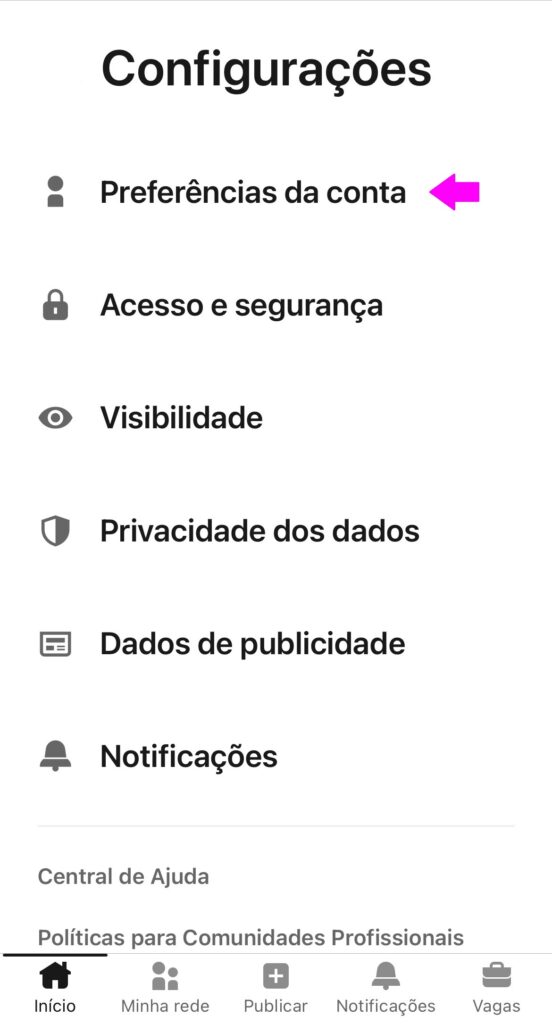
- Toque em “Encerrar conta”, selecione a razão e continue

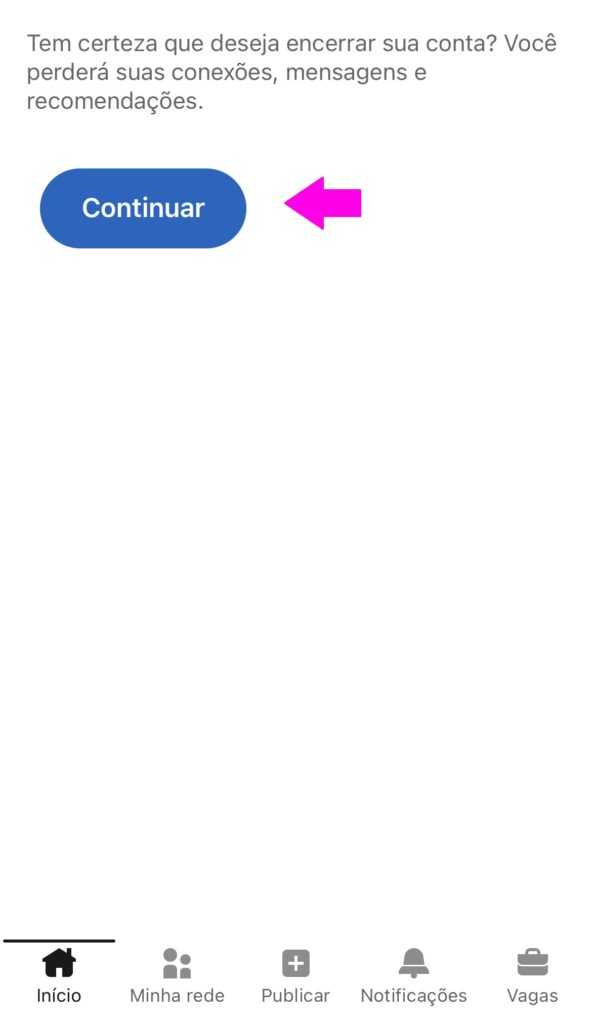
- Toque em “Continuar”. Digite sua senha e finalize com “Concluído”
Ao excluir sua conta, você perderá acesso a conexões, mensagens, recomendações e dados salvos. Seu perfil deixa de ser visível e não será mais recuperável após 14 dias.
Mesmo assim, buscadores como Google e Bing ainda podem exibir suas informações temporariamente até atualizarem seus dados.
Se você possui uma conta Premium, é necessário encerrar a assinatura antes de excluir sua conta básica. O mesmo vale para quem gerencia grupos ou possui licenças ativas na plataforma.
Caso tenha contas duplicadas, é recomendável consolidá-las antes do encerramento para não perder histórico ou conexões importantes. Também é possível baixar seus dados antes da exclusão definitiva.
Continue lendo: Modelo de mensagens para enviar no Linkedin: guia completo
Como desativar a conta do LinkedIn temporariamente?
Para quem deseja apenas dar um tempo da plataforma, o LinkedIn oferece a função de hibernação, que oculta o perfil sem excluir dados permanentemente.
Quando se desativar, ou seja, escolhe a hibernação, o perfil fica invisível para os outros usuários, mas pode ser reativado a qualquer momento com um novo login.
Já quando se opta por excluir a conta, ela é removida permanentemente e todos os dados são apagados.
Como desativar no computador
- Clique na sua foto de perfil na barra superior e vá em “Configurações e privacidade”.
- No menu lateral, acesse “Preferências da conta”
- Role até “Gerenciamento de contas” e clique em “Conta de hibernação”
- Selecione o motivo da hibernação, insira sua senha e confirme clicando em “Hibernar conta”
Como desativar no aplicativo
- Abra o app do LinkedIn e toque na sua foto de perfil
- Vá em “Configurações” > role até “Gerenciamento de contas”
- Toque em “Hibernar conta”
- Escolha o motivo, toque em “Avançar”, insira sua senha e conclua em “Hibernar conta”
Essa opção é ideal para quem quer sair temporariamente, sem perder suas informações e conexões. A reativação é simples e feita ao fazer login novamente.
Oportunidade: Empréstimo CLT
O que acontece ao excluir a conta do LinkedIn?
Ao excluir sua conta do LinkedIn, o perfil se torna invisível e todos os dados vinculados são permanentemente apagados, incluindo conexões, mensagens, grupos, recomendações e histórico profissional.
Caso tenha uma assinatura Premium, ela também será encerrada automaticamente. Algumas informações podem continuar visíveis por um tempo em mecanismos de busca, como Google, devido ao cache.
O processo de exclusão não é instantâneo e pode levar até duas semanas para ser totalmente concluído.
Embora exista a possibilidade de reativar a conta dentro de 14 dias, conteúdos como recomendações, mensagens e convites pendentes não serão restaurados. Por isso, é altamente recomendável que você baixe seus dados antes de encerrar a conta.
Excluir a conta do LinkedIn é uma decisão que deve ser tomada com consciência, considerando os impactos na sua presença profissional online.
Seja por motivos pessoais, transições de carreira ou preferência por outras formas de networking, o mais importante é entender as opções disponíveis, seja desativando temporariamente ou encerrando de vez sua conta.
Quer conferir mais conteúdos informativos como esse? Preencha o formulário e receba uma seleção de conteúdos meutudo!
Perguntas frequentes
Posso recuperar minha conta do LinkedIn depois de excluir?
Você pode reativar a conta em até 14 dias após a exclusão, mas nem todas as informações serão restauradas.
O que acontece com meus dados após excluir o LinkedIn?
Todos os dados são removidos permanentemente, incluindo conexões, mensagens, histórico e recomendações.
É possível excluir apenas parte do perfil, como o histórico profissional?
Sim. Você pode editar ou remover seções específicas do perfil sem excluir a conta.
Como baixar meus dados antes de excluir o LinkedIn?
Acesse “Configurações e privacidade” e “Obtenha uma cópia dos seus dados”, depois selecione os arquivos desejados.


Aline Magalhães é graduada em Psicologia e Gestão de Recursos Humanos. Atua na meutudo desde 2024, onde começou no mercado financeiro como Agente de Operações nos produtos de Empréstimo Consignado CLT, Saque-Aniversário, Empréstimo Consignado INSS e cartões. Hoje, está na área de marketing no time de conteúdo, escrevendo artigos sobre educação financeira, benefícios e trabalhistas. Adora ouvir música, ler e assistir séries. É apaixonada por boas narrativas e acredita no poder transformador das histórias.
591 artigos escritos











 Consignado INSS
  Portabilidade
  Consignado CLT
  FGTS
FGTS 






Aplicativo bem fácil de usar
Comentário retirado da nossa pesquisa de satisfação 14/04/2023Atenção e o respeito à minha necessidade
Comentário retirado da nossa pesquisa de satisfação 07/03/2023É um aplicativo muito bom e tudo que tem nele é verdade, não fake news
Comentário retirado da nossa pesquisa de satisfação 30/01/2023Achei muito rápido, sem tanta burocracia
Comentário retirado da nossa pesquisa de satisfação 08/03/2023